
10 razões incríveis para sair do Chrome e mudar para o Opera

O Chrome pode ser o navegador mais standard, mas não é o único baseado no Chromium, o projeto de código aberto do Google. Os navegadores rivais também contam com o mesmo código.
Essa competição muitas vezes oferece recursos exclusivos para seduzir os usuários a mudar, mas o Opera há muito pace chamou minha atenção com o grande número de guloseimas enfiadas em seu navegador. Na verdade, abandonei o Chrome por anos por causa do Opera. Flexibilidade, eficiência, privacidade – os criadores pareciam saber exatamente o que european queria.
Embora european tenha começado a usar o Chrome novamente, o Opera ainda ocupa um lugar importante no meu coração. European ainda o uso diariamente como parte dos meus hábitos de vários navegadores, tanto no desktop quanto no celular. Por quê? Aqui estão as 10 principais razões – e ainda deixei algumas de fora da lista para evitar que este artigo saísse do controle. (Para outras alternativas, confira nossos guias para recursos matadores do Firefox, Edge e Vivaldi que podem afastá-lo do Chrome.)
Gestos do mouse
PCWorld
Na verdade, european gritei de emoção quando li pela primeira vez sobre os gestos do mouse do Opera. Assim como os atalhos de teclado, eles permitem uma navegação mais rápida durante a navegação, mas são ainda mais simples. Você não precisa tirar a mão do mouse.
Com apenas um clique no botão direito do mouse e um ou dois pequenos movimentos do mouse, você pode percorrer o básico: voltar ou avançar uma página, abrir uma nova guia, recarregar a página, fechar a guia atual, abrir um hyperlink em um guia plano de fundo ou abra um hyperlink em uma nova janela.
Depois que ativei o recurso, levei pouco pace para aprender os gestos. Se você tiver problemas no pulso ou problemas para baixar os gestos, também poderá ativar os gestos de roqueiro do Opera. Eles permitem que você volte ou avance uma página segurando um botão do mouse e clicando no outro. (Botão direito e esquerdo para voltar, esquerdo e direito para avançar.) Isso é ainda mais rápido de aprender e não requer nenhum movimento do pulso. Ter tantas opções de navegação é um sonho para alguém com mãos e cotovelos mal-humorados - european costumo misturar gestos de roqueiro e mouse com uso de atalhos de teclado.
Modo de economia de bateria
PCWorld
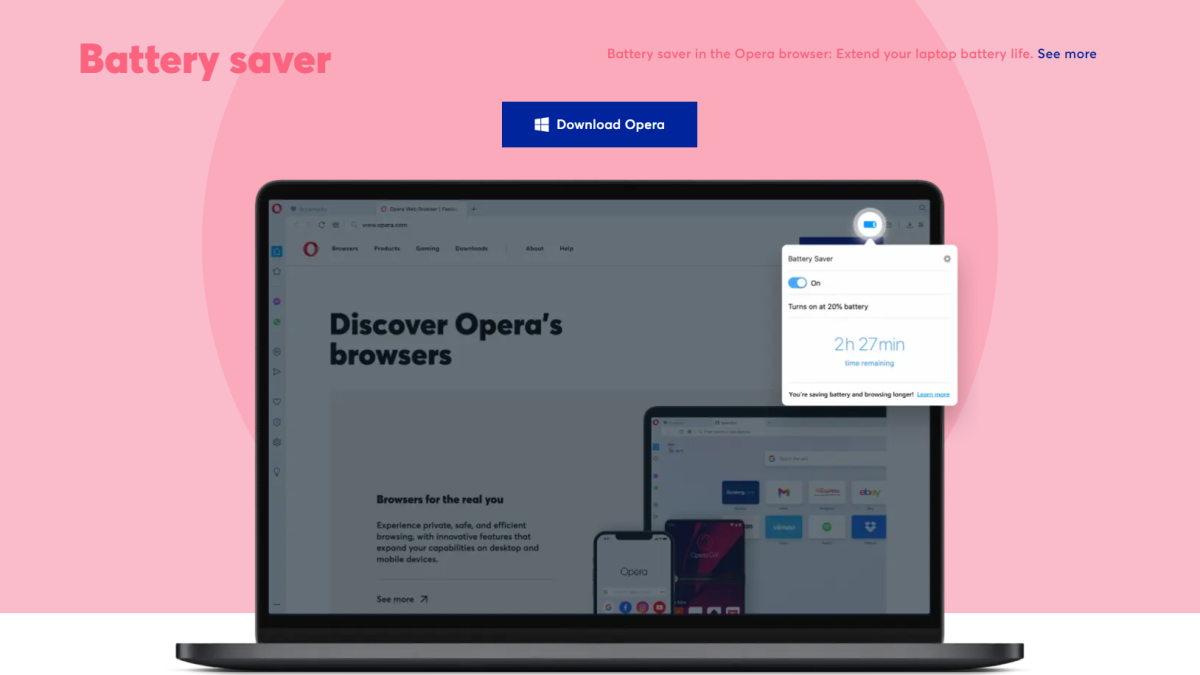
Em um pc, o Opera pode ajudar a prolongar o pace que você fica sem carga. Ative este modo e o navegador ajustará seu comportamento - atividade reduzida nas guias de segundo plano, alterações nas configurações de reprodução de vídeo, programação diferente de temporizadores JavaScript, pausa de plug-ins e animações. Basicamente, o Opera reduz silenciosamente os recursos que united states para não consumir tanta energia.
O resultado de usar o modo de economia de bateria? O Opera reivindica até 35% mais vida útil da bateria. Sua milhagem variará no uso actual, já que os hábitos de navegação da maioria das pessoas não são exatamente os mesmos todos os dias, mas ajuda.
PCWorld
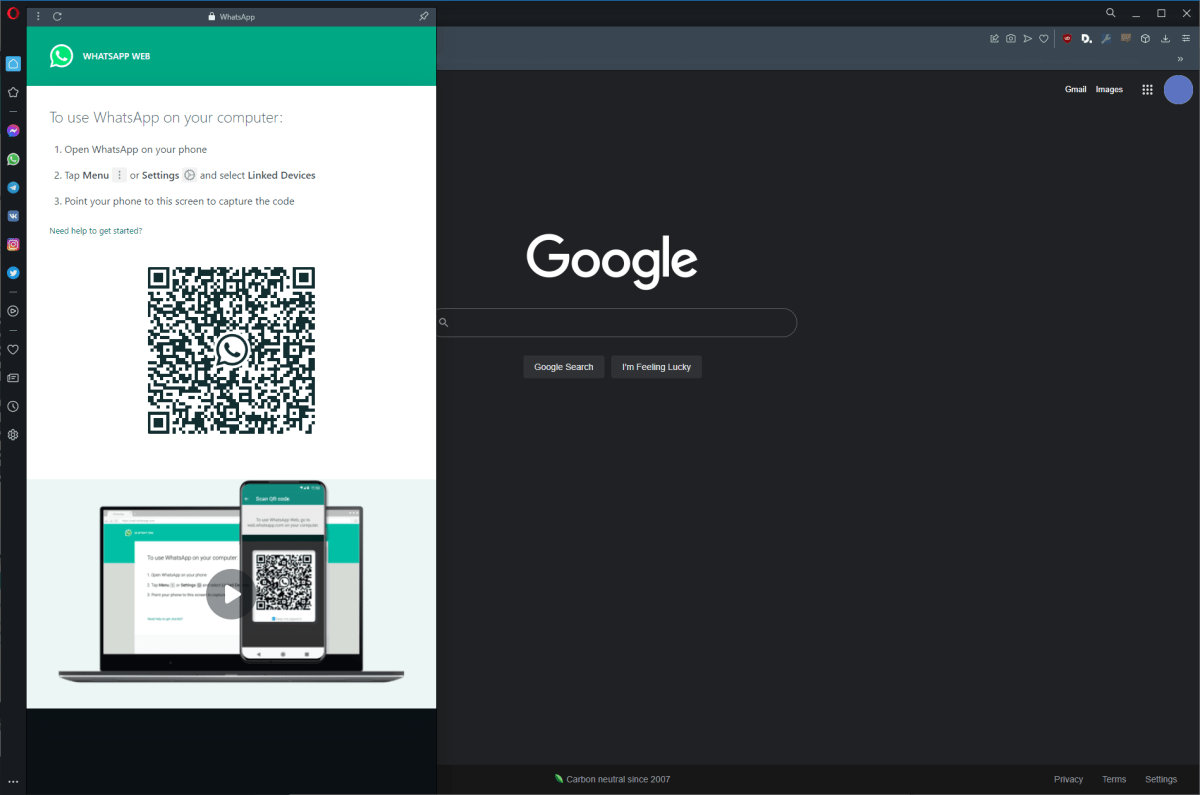
Constantemente enviando mensagens no Fb Messenger, WhatsApp ou Telegram? Ou talvez você costuma espiar no Instagram ou no Twitter? Você pode obter acesso rápido a esses serviços populares através da barra lateral do Opera. Quando ativo, uma linha de ícones aparecerá no lado esquerdo de uma janela do Opera. Clique em um para abrir um website em uma sobreposição de janela.
Além de manter-se atualizado com suas mensagens e feeds de mídia social, você também pode alternar entre os espaços de trabalho (veja abaixo), ler suas notícias pessoais, acessar seus websites mais visitados e definir as configurações do Opera. A lista de opções é predefinida, mas você pode ajustar o que aparece. As janelas de sobreposição também podem ser redimensionadas a gosto.
Para mim, poder se comunicar pelo WhatsApp por meio de um teclado é a parte mais útil da barra lateral – as mensagens ainda são executadas por meio de criptografia em um dispositivo vinculado, também conhecido como meu telefone. Também tenho idade suficiente para apreciar o feed de notícias, que é um leitor de RSS integrado ao Opera. (RIP, Google Reader.)
Cartões flutuantes de guia atualizados
PCWorld
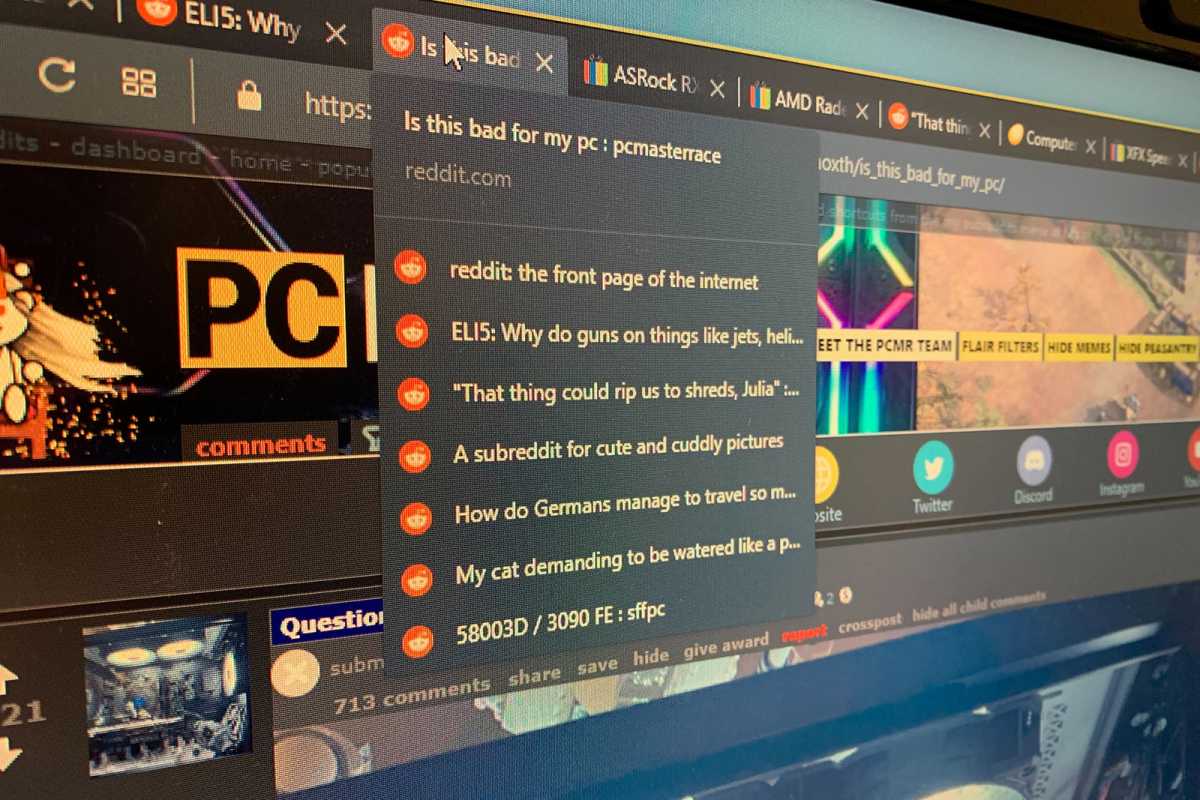
Já passou o cursor sobre uma guia no Chrome? Você verá o que é chamado de cartão de foco de guia: ele lista o título completo da guia, juntamente com o URL do website.
O Opera também possui esse recurso, como você pode esperar de um navegador Chromium. Mas o Chrome é ainda melhor - abaixo do título e do URL da guia, há uma lista de todas as outras guias abertas relacionadas ao mesmo website. Você pode clicar nos itens dessa lista para ir para essa guia.
Esta adição aos cartões flutuantes de guias é extremamente útil sempre que european, uma pessoa confiante de que está clicando na guia correta entre suas muitas opções esmagadas na janela, estou absolutamente errado. (Acontece que não technology minha guia /r/aww, mas /r/{hardware}.) Em vez de ter que clicar até encontrar a guia que queria ou abrir o recurso de pesquisa de guias, posso pular diretamente para a guia desejada . É apenas mais uma maneira que o Opera oferece opções extras de navegação para reduzir ainda mais os pequenos aborrecimentos da vida. European sou um grande fã.
Bloqueio de anúncios
PCWorld
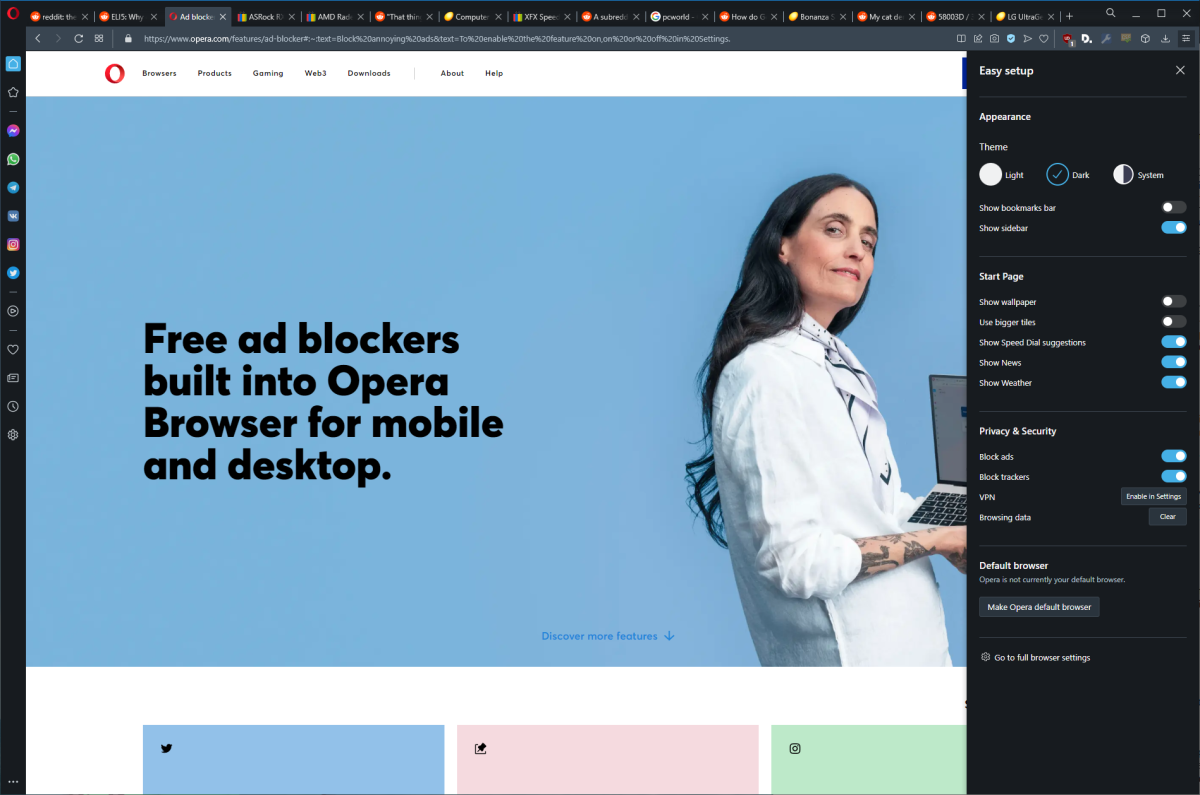
Você pode adicionar um bloqueador de anúncios de terceiros ao Opera, mas não precisa para. O Opera coloca um direto em seu navegador. Este recurso está disponível em desktops e smartphones, mas é particularmente útil no celular se você preferir um navegador no estilo Chromium e, portanto, o Firefox e seu suporte para extensões não funcionarão, ou se você desconfiar de instalar um iOS de terceiros aplicativo de bloqueio de anúncios. Também simplifica o suporte técnico remoto; não há necessidade de explicar como instalar e gerenciar uma extensão de terceiros. Com o Opera, basta baixar o aplicativo e ativar seu bloqueador de anúncios para manter as piores partes da web afastadas.
Espaços de trabalho
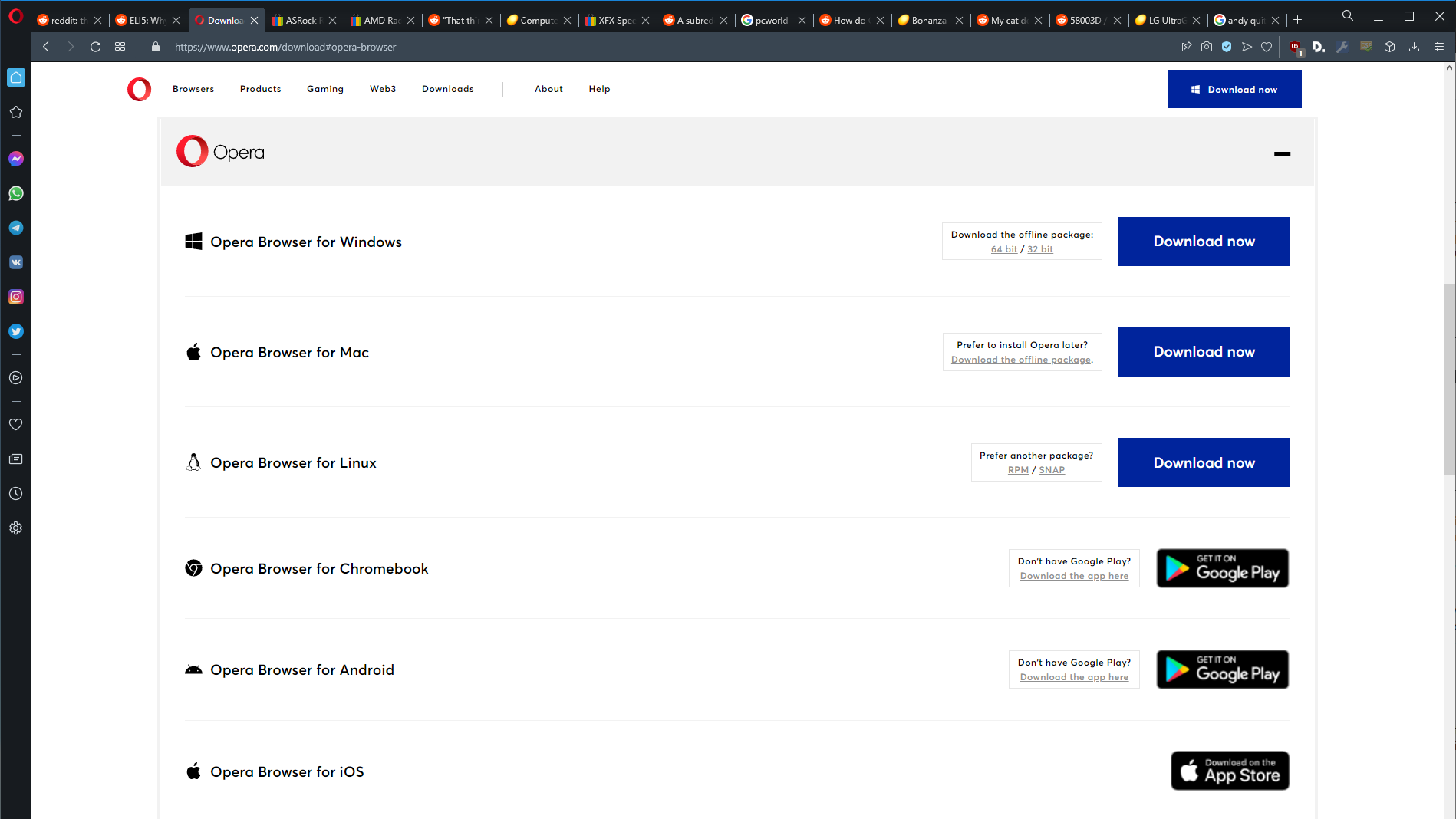
Você gosta de ter diferentes janelas do navegador abertas? (Talvez para separar melhor as guias dedicadas ao trabalho e pessoais?) Mas ter várias janelas abertas também resulta em uma dor de cabeça de navegação? Você pode adorar os espaços de trabalho do Opera.
Eles funcionam de maneira semelhante à forma como os desktops virtuais funcionam no macOS e no Home windows. Cada área de trabalho contém as guias que foram abertas enquanto estavam ativas nela, e você pode alternar entre as áreas de trabalho rapidamente através da barra lateral do Opera.
Na verdade, se não fosse por esse trabalho, esse recurso tornaria a mudança para o Opera muito fácil. European vivo uma vida multi-browser parcialmente para manter melhor minha escrita, pesquisa e comunicação organizadas. (E então european uso outros navegadores para mídias sociais e coisas pessoais.) O Chrome pode ter perfis, mas não preciso ter uma separação completa entre meus favoritos, histórico e outras configurações – apenas minhas guias. E os grupos de guias do Chrome ainda podem contribuir para a confusão de janelas, embora não com tanta intensidade.
Discagem rápida
PCWorld
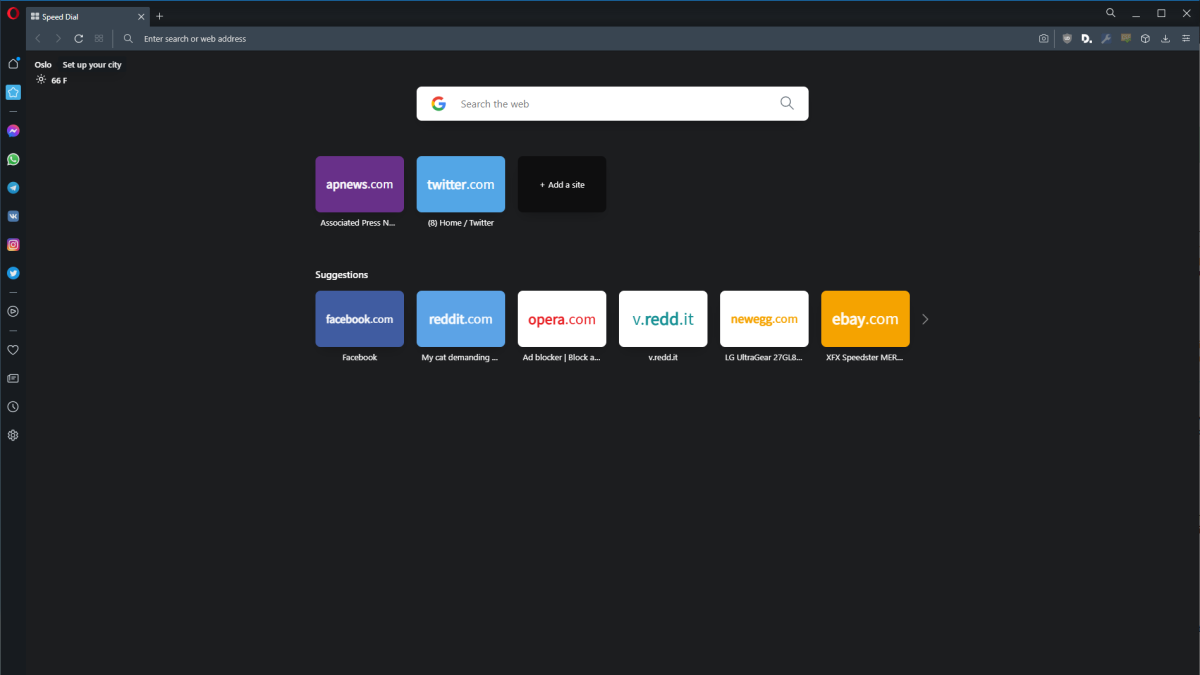
É uma coisa pequena, mas a página inicial do Opera pode exibir hyperlinks para os websites e extensões que você acessa com mais frequência em um formato de grade organizado. É um recurso de design agora encontrado em outros rivais do Chrome (oi, Firefox) e por um bom motivo - você pode continuar imediatamente com sua rotina diária. Se algo não estiver na lista gerada automaticamente, você também poderá adicionar uma entrada guide. Adoro isso pela facilidade visible de navegar para um website frequentemente visitado (por exemplo, Twitter), em vez de ter que encontrar um hyperlink na minha barra de favoritos.
Bloqueio automático de rastreadores
PCWorld
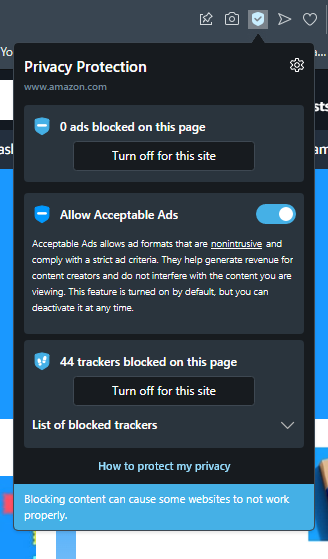
O Opera leva a privacidade e a segurança a sério e, como parte disso, obstruct que os websites rastreiem sua atividade de navegação na internet. Como todos os bloqueadores de rastreamento alertam, esse recurso pode quebrar websites ou fazer com que eles não funcionem corretamente, mas você pode ativar e desativar facilmente o bloqueador.
Como os outros recursos de privacidade integrados, você ainda pode usar seu próprio aplicativo de terceiros para a mesma finalidade (como Ghostery ou Privateness Badger), mas ter isso acessível a partir do momento em que você instala o navegador é simples e menos trabalhoso. European aprecio a economia de pace, pois não preciso ter uma conta para sincronizar extensões em novas instalações do Opera. (european trabalho com muito de computadores diferentes ao longo de um ano.) Também resulta em menos explicações ao fornecer assistência técnica remota. Basta baixar, configurar e ir.
Novos leitores
PCWorld
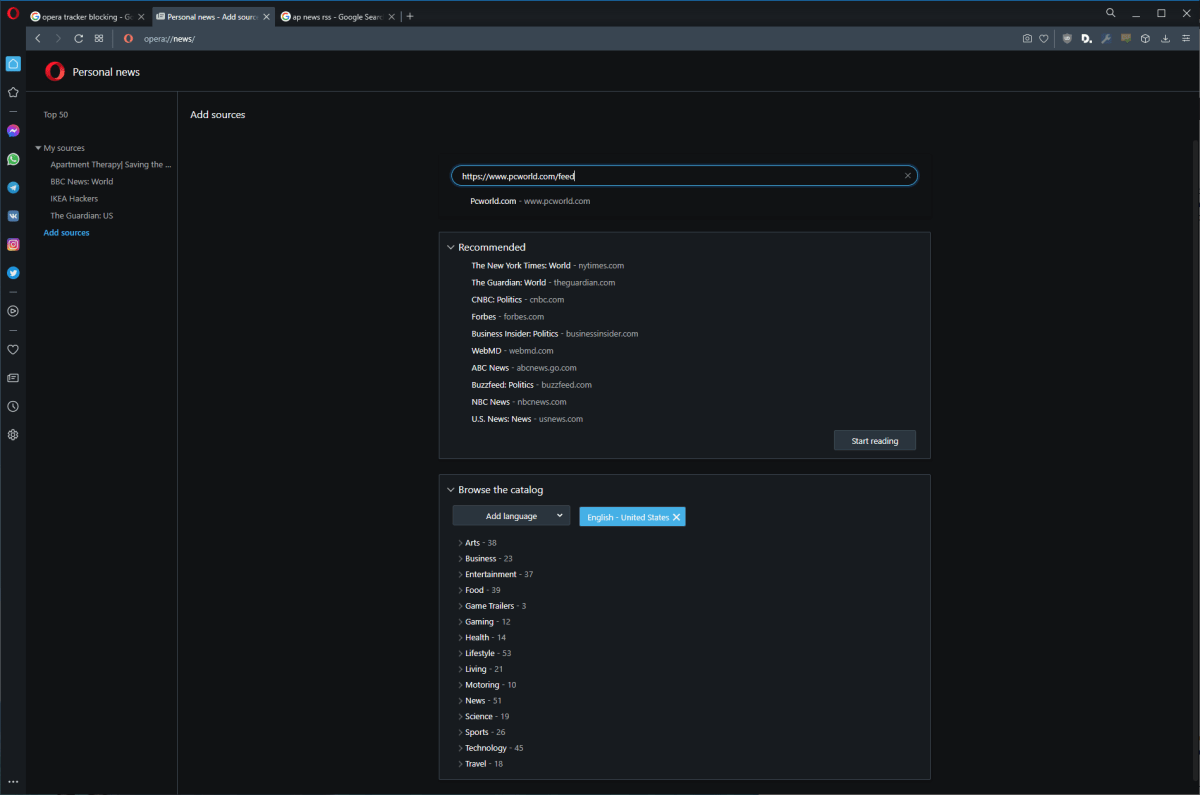
Como já mencionei, ainda sigo feeds RSS para websites, a fim de acompanhar as últimas notícias e outros desenvolvimentos em vários tópicos. E, embora não seja perfeito, o leitor de feeds integrado do Opera me ajuda a ficar por dentro de alguns selecionados nos quais me concentro particularmente.
É muito simples usar este leitor de RSS - você pode escolher entre algumas sugestões, examinar a lista dos 50 melhores do Opera, fazer uma busca por um website ou adicionar manualmente um hyperlink. (Certifique-se de incluir o https:// parte do hyperlink, caso contrário o Opera não o reconhecerá como válido.) Ocasionalmente, um feed não mostrará imagens em miniatura para artigos, mas geralmente funciona bem.
VPN integrada
PCWorld
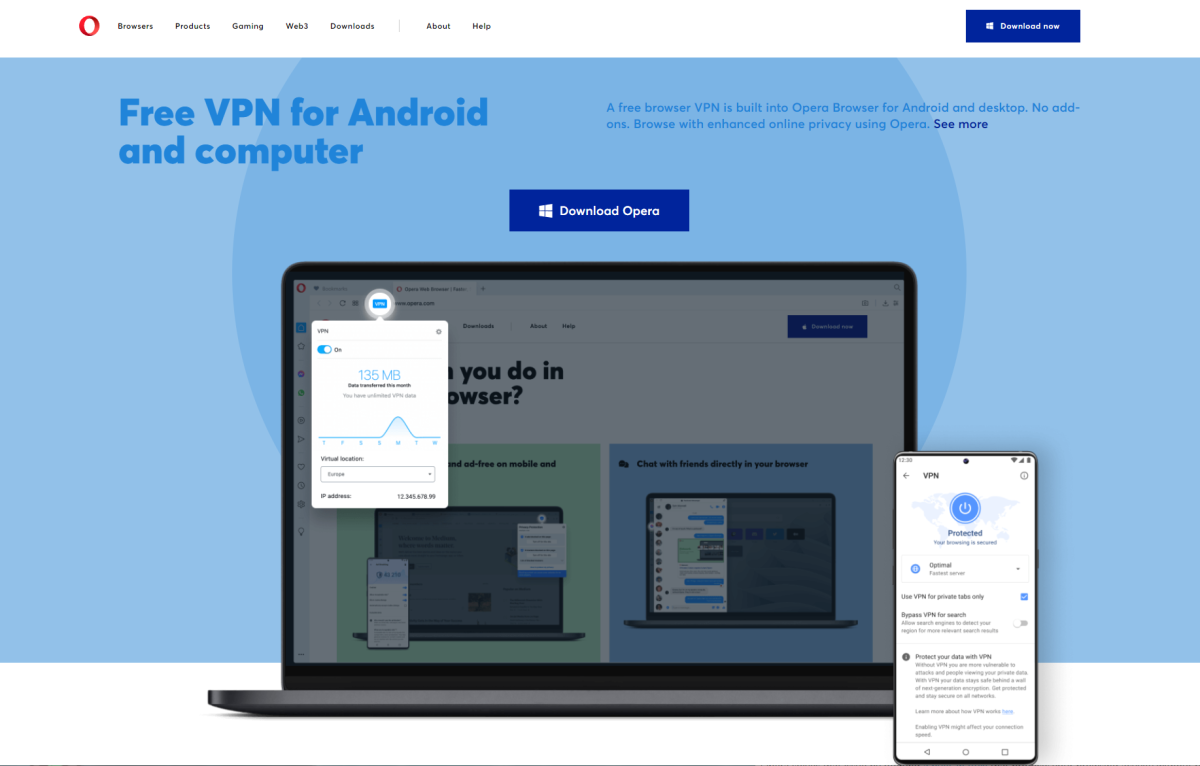
Você provavelmente já ouviu falar de redes privadas virtuais (VPNs) e como elas protegem sua atividade on-line de olhares indiscretos. As pessoas que compartilham sua conexão não podem monitorar os websites que você visita e as informações que você compartilha, o que você deseja garantir especialmente em redes públicas.
Normalmente, a melhor opção para uma VPN é um serviço pago (veja nossas principais recomendações), mas nem todos podem pagar uma assinatura common. O Opera unravel esse problema oferecendo uma VPN integrada que protege sua atividade de navegação sem exigir um aplicativo ou extensão separada. O serviço é criptografado em 256 bits, sem limitações de largura de banda, sem registro e servidores em todo o mundo. Nada mal para uma soma general de $0.
Claro, se você precisar se proteger ao usar aplicativos fora do Opera, sua VPN não vai tão longe. Você precisará de uma boa VPN gratuita independente para isso. Mas para qualquer navegação, a solução do Opera é extremamente conveniente.
E ainda tem mais…
O Opera tem outros recursos que aumentam ainda mais seu apelo, mas talvez nem todos os considerem especiais o suficiente para serem destacados. Eles ainda importam. O Modo Leitor permite transformar páginas da Internet cheias e visualmente confusas em conjuntos de texto e imagens relevantes limpos e legíveis; O suporte à extensão do Chrome significa que você não está realmente desistindo de nada ao mudar; e o Opera é muito menos um devorador de recursos.
Mas se essa lista de recursos incríveis ainda o deixa frio por qualquer motivo, ainda existem outras alternativas ao Chrome que você deve conferir - talvez Firefox, Edge ou Vivaldi possam flutuar seu barco.
[ad_2]
Fonte da Notícia: www.pcworld.com