[ad_1]
Mesmo que você use o Home windows por décadas, ele é grande e complexo o suficiente para que possa haver recursos que ainda podem surpreendê-lo. Nós rastreamos dez ferramentas e dicas do Home windows pouco conhecidas que podem melhorar sua eficiência, seu conforto ou possivelmente até mesmo sua diversão ao usar seu PC.
Aqui eles estão em nenhuma ordem specific. Todos eles devem funcionar no Home windows 10 e 11. Se você deseja ir ainda mais longe nesta toca de coelho, confira nosso resumo de 10 ferramentas realmente úteis do Home windows que você talvez não conheça e como ajustar o Home windows para produtividade com foco no laser.
Ativação da janela do mouse
Michael Crider/IDG
Sempre que uso um novo PC, esse é o primeiro recurso que ativo. Tecnicamente, faz parte das ferramentas de acessibilidade, mas muitos usuários podem achar útil, independentemente do nível de mobilidade. Essa configuração permite ativar uma janela simplesmente movendo o cursor do mouse sobre ela, em vez de exigir um clique additional antes de interagir com o programa. É uma pequena mudança, mas que faz uma enorme diferença, especialmente em um trackpad de computer.
Para alterar essa configuração, vá para o Painel de Controle e clique no Centro de Facilidade de Acesso. Clique em “Tornar o mouse mais fácil de usar”. Em “Facilitar o gerenciamento de janelas”, selecione “Ativar uma janela passando o mouse sobre ela”. Clique em OK para ativar a configuração.
Arranjo fácil da janela
Michael Crider/IDG
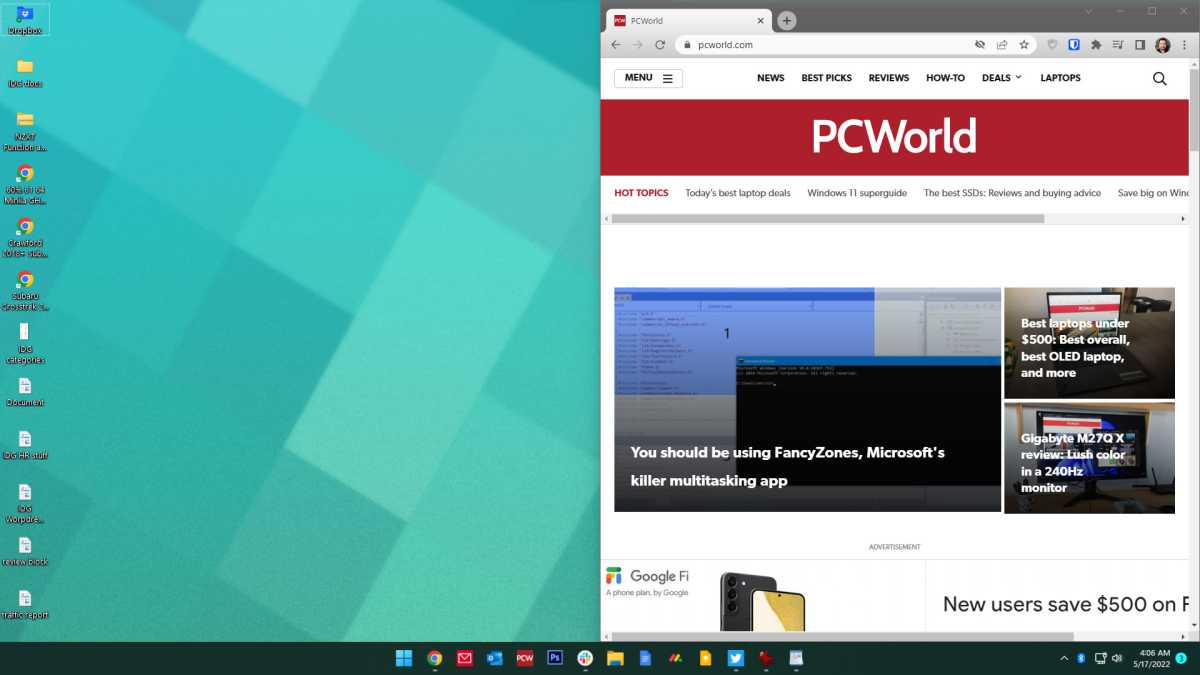
Com as versões mais recentes do Home windows, é fácil mover janelas (desculpe) pela tela. Mantenha pressionada a tecla Home windows no teclado e pressione as teclas de seta. Pressionar para a esquerda ou para a direita moverá instantaneamente a janela para a metade correspondente da tela. Pressionar para cima ou para baixo alternará entre reduzir pela metade a janela na parte awesome ou inferior da tela, maximizá-la ou minimizá-la na barra de ferramentas.
Esses atalhos funcionam até mesmo em vários monitores. É uma ótima maneira de organizar rapidamente suas janelas entre telas e monitores com o mínimo de esforço.
Lançamento rápido da barra de tarefas
Michael Crider/IDG
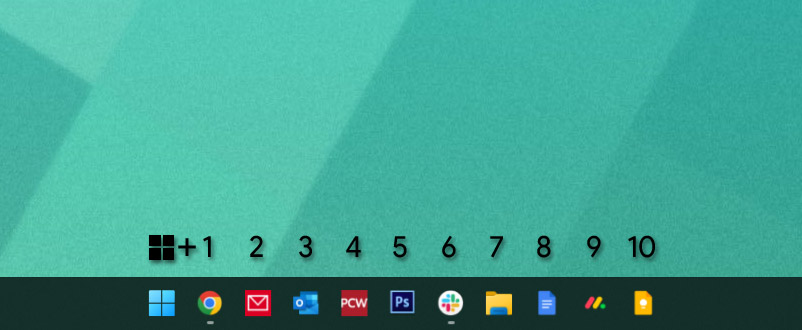
Se você deseja gerenciar janelas rapidamente, provavelmente fixa seus programas e ferramentas mais usados na barra de tarefas. Se você quiser alcançá-los ainda mais rápido, basta manter pressionado o botão Home windows e pressionar o número no teclado que corresponde ao seu native na barra de tarefas. No meu, abrir o Chrome é Win + 1, abrir o Photoshop é Win + 5, and so forth.
Reorganize a bandeja do sistema
Michael Crider/IDG
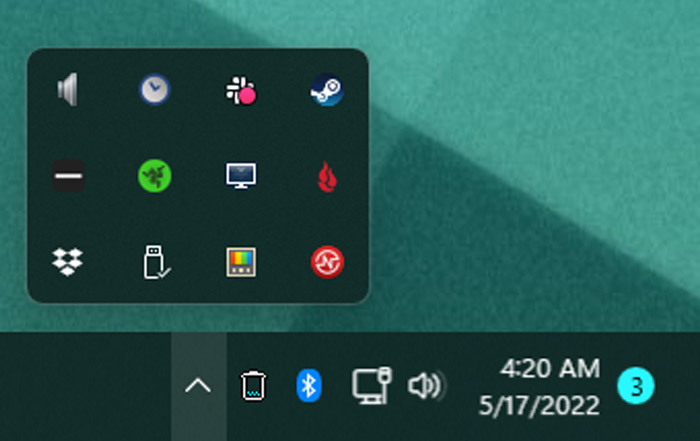
Falando da barra de tarefas, a bandeja do sistema (os pequenos mini-ícones do lado direito) pode ficar lotada se você estiver usando muito device. Isso é duplamente verdadeiro se você executar muitos programas na inicialização. Mas se estiver desordenado, você não precisa mantê-lo assim. Clique e arraste qualquer um dos ícones para reorganizá-los. Você pode colocá-los no menu suspenso para ocultá-los (basta clicar na seta para mostrá-los novamente) ou defini-los à direita para torná-los permanentemente visíveis.
Luz noturna
Michael Crider/IDG
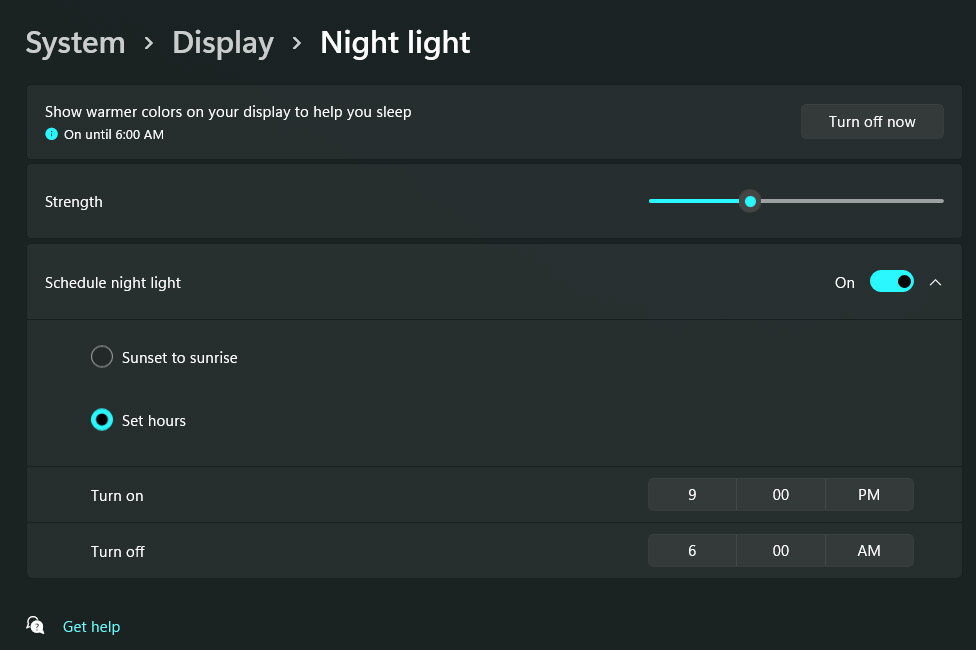
Aqueles de nós que têm hábitos de computação menos saudáveis tendem a usar nossos PCs até tarde da noite. Você provavelmente deve cortá-lo, mas se não, usar o recurso de luz noturna integrado não faria mal. Basta pesquisar no menu Iniciar por “Luz noturna” para encontrar a configuração que escurecerá a tela do computador e diminuirá a saída de luz azul. Uma vez configurado, você pode alternar a qualquer momento no menu de configurações rápidas (Win + A) ou ligar e desligar automaticamente em horários específicos da noite e da manhã.
Abra instantaneamente o Gerenciador de Tarefas
Michael Crider/IDG
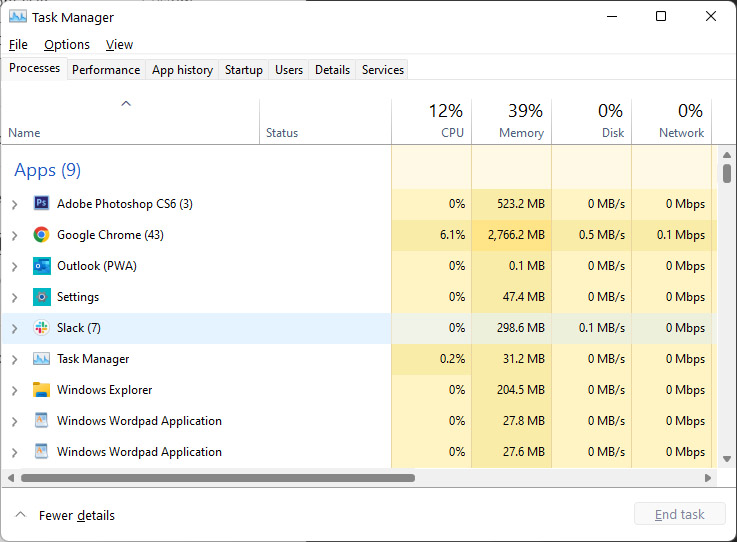
Este é um truque antigo, mas com as funções expandidas do Gerenciador de Tarefas no Home windows 10 e 11, tornou-se mais útil. De qualquer tela em qualquer programa, pressione Ctrl+Shift+Break out para abrir o Gerenciador de Tarefas. A partir daqui, você pode fechar programas manualmente, acessar rapidamente o comando Executar ou clicar na guia Inicializar para rastrear programas que estão iniciando sorrateiramente com o Home windows.
Truques de captura de tela
Michael Crider/IDG
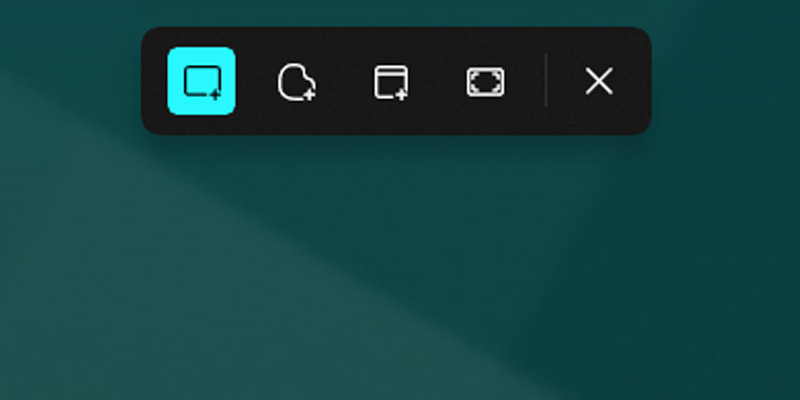
Se você ainda não fez isso, você realmente precisa começar a usar o oficial (mas obscuro) , que expande a ferramenta de captura de tela bastante básica do sistema operacional (vinculada ao botão Print Display) com todos os tipos de novidades. Pressione Win + Shift + S simultaneamente para ver as opções para capturar instantaneamente todo o seu espaço de trabalho, apenas uma janela ou uma seleção de forma livre desenhada com o mouse. Sua captura de tela é então copiada e pronta para ser colada em um formulário da internet ou editor de imagens.
Com pressa? Você ainda pode acessar a antiga funcionalidade de captura de tela (que salva um arquivo de imagem completo na pasta Photos>Screenshots) pressionando Win + Print Display. Como alternativa, você pode copiar a captura de tela completa com Ctrl + Print Display ou copiar uma seleção apenas do programa ativo no momento com Alt + Print Display.
Pesquise pelos programas instalados mais recentemente
Michael Crider/IDG
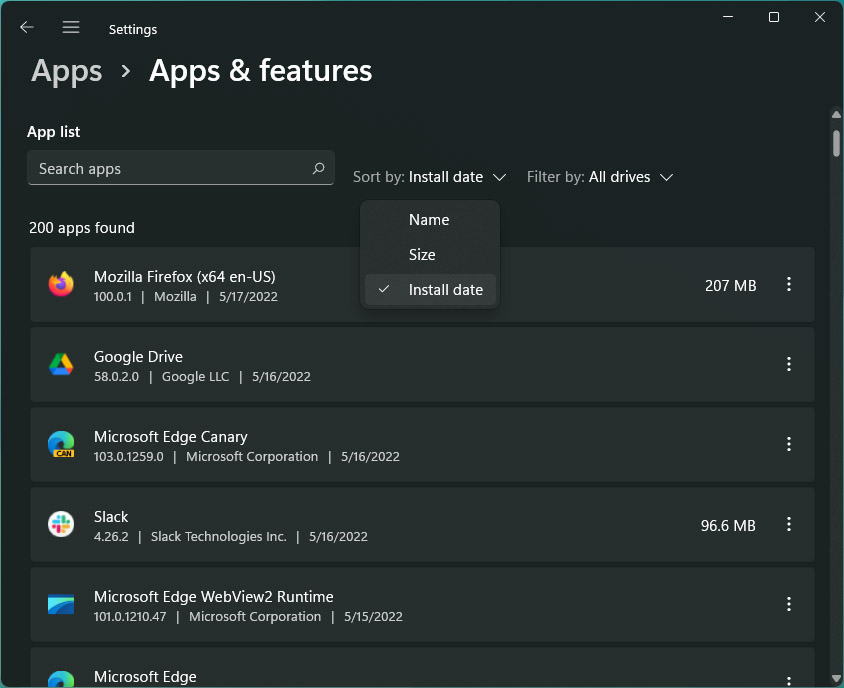
Uma das menores mudanças no Home windows que european mais usei é esse ajuste na maneira como você pesquisa programas para desinstalação. Isso facilita encontrar o programa mais recente que você instalou e se livrar dele se quiser. Pressione a tecla Home windows, procure por “Adicionar ou remover programas” e clique nele para abrir o menu Configurações. Você será presenteado com uma lista de todos os programas instalados em seu computador.
Nas versões anteriores do Home windows, você teria que procurar por essa longa lista em ordem alfabética. Agora você pode procurá-lo, mas e se ele não estiver listado com o mesmo nome? Basta clicar em “Nome” e depois em “Knowledge de instalação”. A lista está agora em ordem cronológica inversa, mostrando os programas instalados mais recentemente. Clique no menu de três pontos à direita para se livrar de qualquer entrada. Tremendous fácil!
Conecte-se rapidamente a novas telas
Michael Crider/IDG
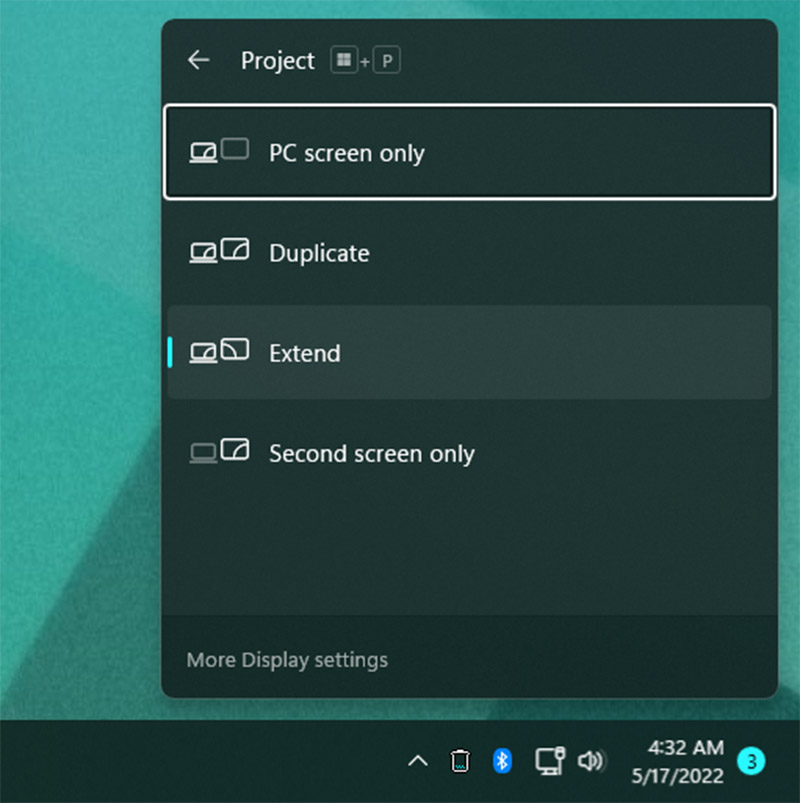
Na maioria das vezes, o Home windows habilitará automaticamente um novo track ou tela quando você conectá-lo. Mas se isso não acontecer, há uma maneira rápida de ajustar sua configuração de exibição. Basta pressionar Win + P para abrir o menu “Projeto”. Nesse pop-out, você pode selecionar Duplicar (espelhar sua tela important para a secundária), Estender (usar mais de uma tela ao mesmo pace) ou Somente segunda tela (útil para usar apenas um track e não a tela do computer).
Esse menu é ótimo se você estiver usando uma configuração de vários monitores e quiser desativar rapidamente as telas secundárias, como para assistir a um filme ou jogar, e ativá-las novamente quando terminar sem mergulhar nos menus.
Ajustar o tamanho do texto e do elemento
Michael Crider/IDG
Você provavelmente sabe que pode ajustar o tamanho do que vê no Home windows alterando sua resolução. Mas, ao contrário dos dias dos CRTs, a tela ou track do seu computer tem uma resolução muito específica para funcionar. Alterar esse valor não é uma boa ideia; pode resultar em uma imagem esticada ou pixelizada, e o vídeo não terá a melhor aparência.
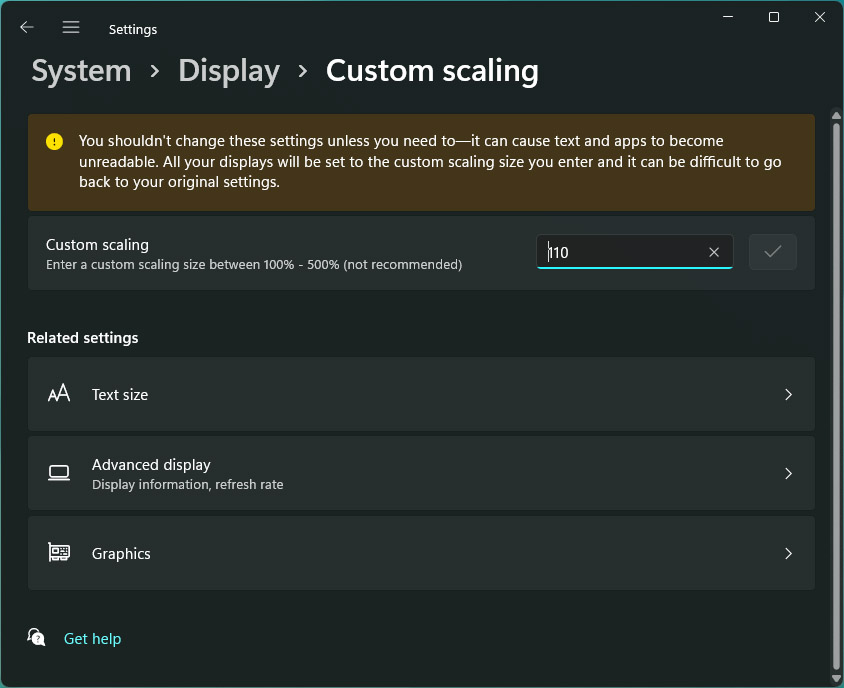
Em vez de alterar a resolução, vá para Configurações de exibição, function um pouco para baixo e altere a configuração de Escala. Isso pode fazer com que o texto e as imagens pareçam maiores ou menores na tela sem alterar a resolução da própria imagem. Os valores predefinidos vêm em incrementos de 25%, mas você pode definir um valor personalizado, se preferir (com uma reinicialização do sistema). Há também uma opção que ajusta apenas o tamanho do texto.
Muitos programas vêm com suas próprias configurações de dimensionamento e texto, especialmente aplicativos com muito texto, como navegadores e editores de texto. Ajuste-os ao seu gosto para encontrar a combinação mais confortável.
Ajuste rapidamente os tamanhos dos ícones no Explorer
Michael Crider/IDG
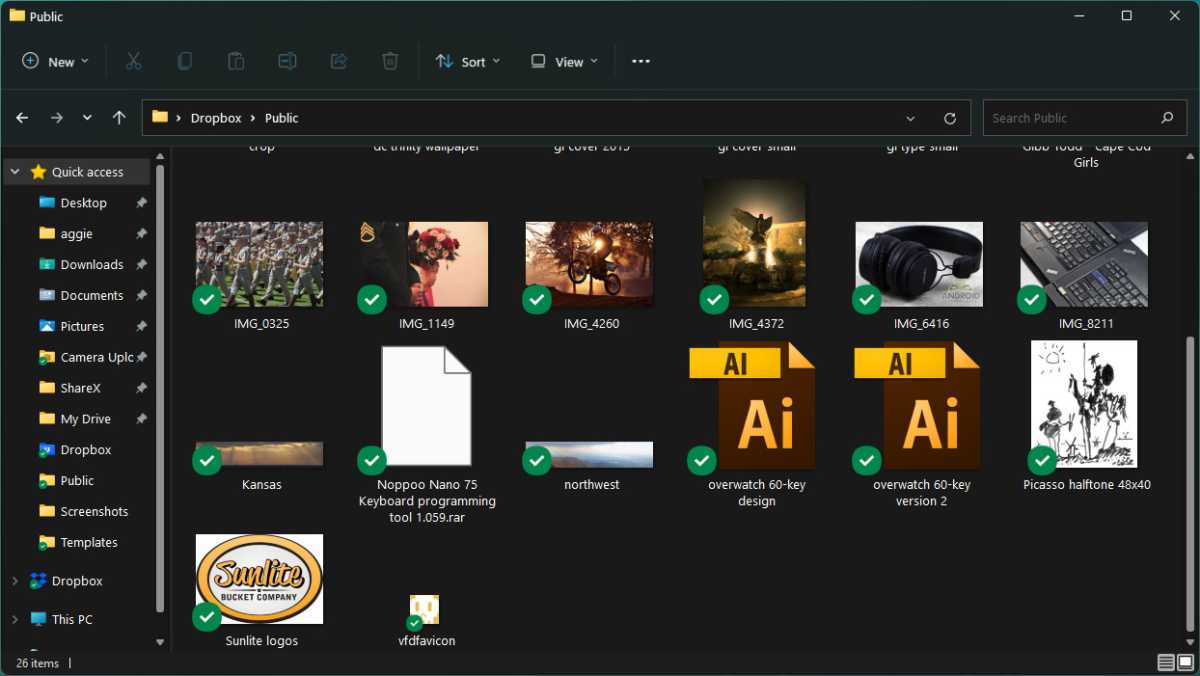
Se você precisar ver os ícones melhor especificamente em uma janela do Explorer, tente este truque rápido. Mantenha pressionado o botão Ctrl e function a roda do mouse para cima e para baixo. As imagens em miniatura ficarão maiores ou menores em resposta. Position o suficiente e a visualização mudará de miniaturas para listas com mini-ícones. Isso funciona mesmo na área de trabalho do Home windows, sem nenhuma janela do Explorer em uso.
O Explorer não é o único programa a usar o atalho Ctrl+roda do mouse para alterar a visualização. Navegadores, clientes de electronic mail, editores de imagem e editores de texto costumam usá-lo para aumentar ou diminuir o zoom ou alterar rapidamente a escala do texto. É uma ferramenta comum que vale a pena aprender.
[ad_2]
Fonte da Notícia


:strip_icc()/s01.video.glbimg.com/x720/9617092.jpg "Zagueiro Miranda tem celular roubado: como evitar golpes se você passar por essa situação | Tecnologia")


