[ad_1]
Avaliação do especialista
Prós
- Recursos de edição de texto de primeira classe
- Fácil de adicionar e editar imagens
- Prontamente disponível na maioria dos PCs e Macs
Contras
- Pode ter problemas para exibir corretamente documentos com formatação pesada ou muitos gráficos
- Nenhuma ferramenta de anotação em PDF
- Nenhuma maneira fácil de reorganizar as páginas do documento
Nosso Veredicto
O Microsoft Phrase pode editar PDFs com muito texto, mas não pode substituir um editor de PDF dedicado para documentos complexos.
Preço Quando Revisado
Editor de PDF do Microsoft Phrase: Gratuito com o Microsoft Phrase
Melhores preços hoje: editor de PDF do Microsoft Phrase
–
A Microsoft não inclui um editor de PDF em seu pacote Place of business, mas tornou mais fácil editar PDFs no Microsoft Phrase nos últimos anos. Ele ainda não pode competir com um aplicativo de PDF dedicado como Adobe Acrobat Professional para documentos complexos, mas é capaz o suficiente para edições de conteúdo de PDFs simples.
Esta revisão faz parte do nosso melhores editores de PDF arredondar para cima. Vá lá para saber mais sobre nossos testes e como todos os concorrentes se saíram.
Para importar um PDF para o Phrase, abra-o como qualquer outro documento – selecione Arquivo > Abrirprocure seu arquivo, selecione-o e clique no Aberto botão. O Phrase faz uma cópia do PDF e converte seu conteúdo em um formato que o Phrase possa exibir. No entanto, a Microsoft informa que o Phrase funciona melhor com PDFs que são principalmente texto. Documentos que contêm formatação, como colunas, tabelas, quadros, notas finais e efeitos de fonte, bem como aqueles com muitos gráficos, demoram mais para carregar e podem ser exibidos de forma diferente no Phrase do que no documento authentic. Isso deu certo nos meus testes. Blocos de texto e outros elementos de formatação eram frequentemente exibidos fora do lugar, e o Phrase não conseguia carregar alguns PDFs com gráficos pesados. Documentos baseados em texto, por outro lado, foram consistentemente renderizados com fidelidade.
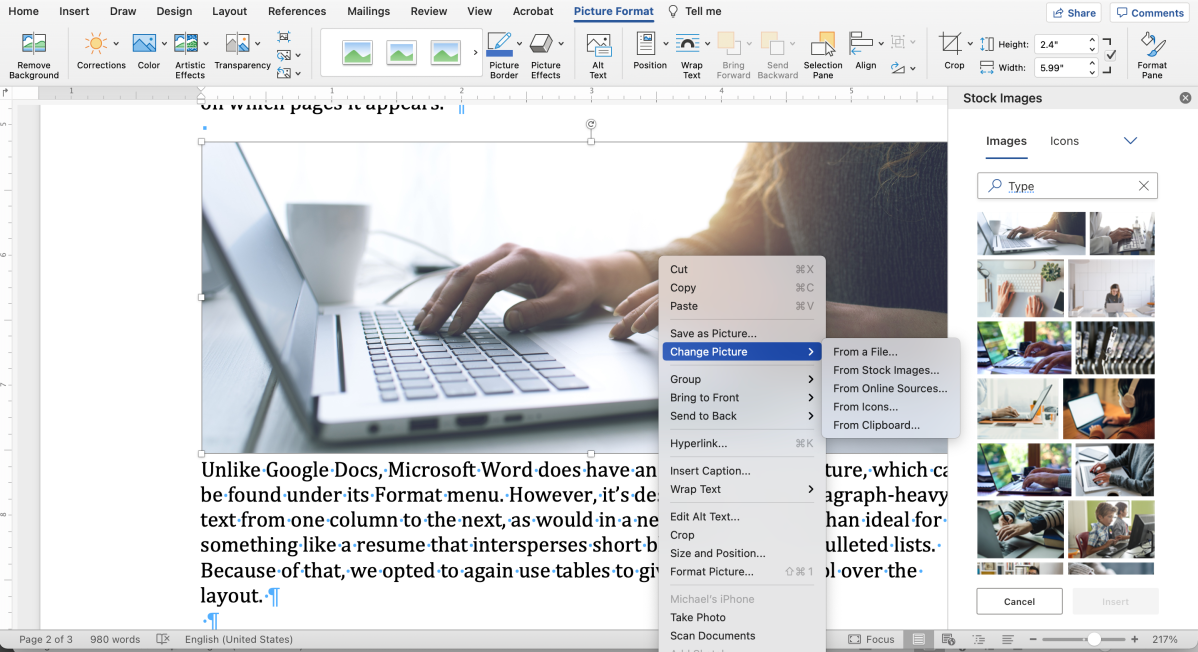
Você pode facilmente adicionar e editar imagens em PDFs com o Phrase
Michael Ansaldo/IDG
Não surpreendentemente, o Phrase facilita a modificação do texto PDF. Adicionar e excluir texto, ajustar margens, formatar parágrafos e alterar fontes e tamanhos de fonte funciona como se você estivesse editando um documento do Phrase. Trabalhar com gráficos em PDF também é semelhante a usá-los em documentos do Phrase. Você pode adicionar imagens usando a ferramenta Imagens da Inserir menu e arraste-os para reposicioná-los na página. O texto é reorganizado automaticamente ao redor da imagem. Você pode escolher opções de edição gráfica, como cortar, adicionar uma borda e inserir legendas na guia de structure do Phrase ou clicando com o botão direito do mouse na imagem e escolhendo no menu pop-up.
Após terminar de editar seu documento, você pode convertê-lo em um documento PDF ou Microsoft Phrase selecionando o Salvar como função no menu Arquivo e escolhendo o formato apropriado.
O Microsoft Phrase não inclui ferramentas de anotação em PDF por si, mas você pode ser criativo com seus recursos de edição de documentos. Formas podem ser adicionadas a um PDF usando a guia Design, por exemplo, e você pode destacar texto e desenhar à mão livre em um PDF usando ferramentas na guia Desenhar. Reordenar páginas é mais difícil porque o Phrase converte arquivos em um único documento de rolagem. Essas são simplesmente as limitações de trabalhar com PDFs em um processador de texto. Para marcação e anotações sérias, você precisará de um programa projetado para edição de PDF.
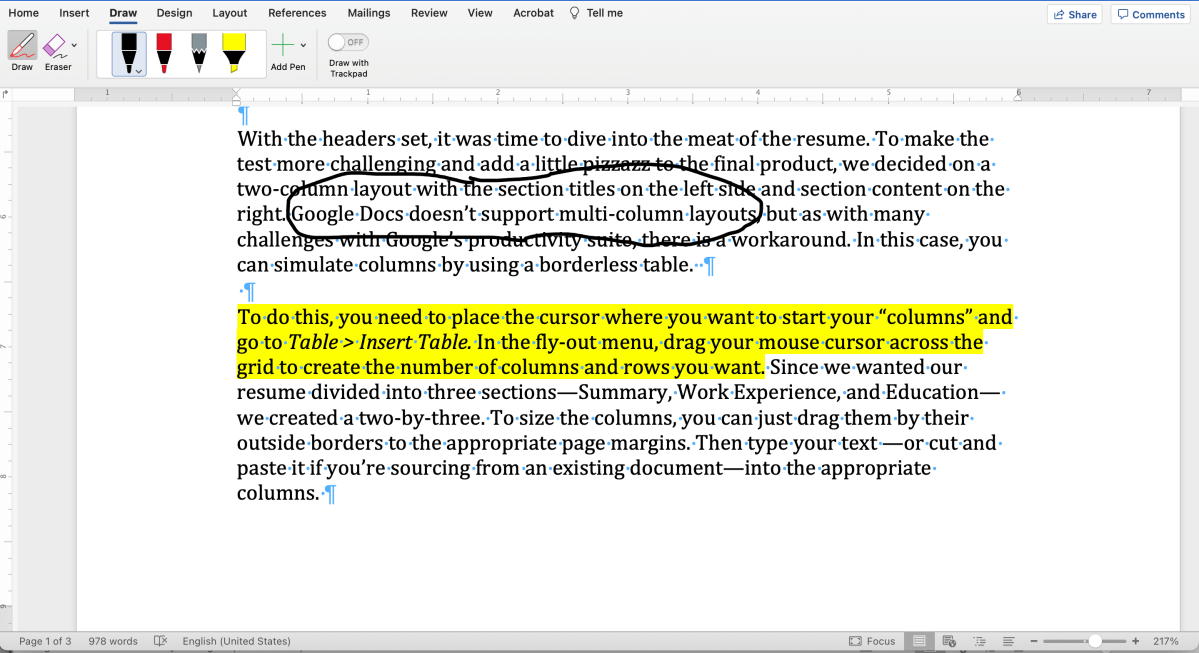
Você pode ser criativo com o Phrase para marcar PDFs, mas não inclui a ferramenta de anotação de PDF verdadeira
s.
Michael Ansaldo/IDG
A essential vantagem de usar o Microsoft Phrase para editar seus PDFs é a familiaridade com o aplicativo. A maioria de nós u.s. o Phrase todos os dias de nossas vidas profissionais, o que deve torná-lo uma opção para editar o conteúdo de PDFs baseados em texto. Se suas necessidades se estenderem além disso, você provavelmente precisará de um editor de PDF genuíno. Confira nosso guia para as melhores opções de PDF gratuitas e pagas.
[ad_2]
Fonte da Notícia


/i597120.png "Como ficar invisível no WhatsApp | Veja 3 dicas")