[ad_1]
Você pode melhorar o desempenho e prolongar a vida útil da bateria com alguns ajustes simples no Android.
Andrew Hoyle/CNET
Não importa qual telefone Android você está usando — Samsung Galaxy, Google Pixel, OnePlus, Motorola ou outros – ele veio de fábrica carregado com configurações predeterminadas que controlam como ele opera. Embora muitas dessas configurações padrão possam funcionar para alguns usuários, alterar algumas delas pode otimizar rapidamente seu telefone Android.

Brett Pearce/CNET
No entanto, você precisa saber onde estão essas configurações e o que elas podem fazer por você antes de começar a configurá-las. Analisaremos as configurações que podem ajudá-lo melhore a vida da baterialimpe a bagunça na tela inicial, encontrar um dispositivo roubado ou perdido e obtenha um melhor desempenho do seu smartphone Android.
Observação: Nem todos os dispositivos Android são iguais e os fabricantes de telefones geralmente colocam seu próprio device em cima do Android, portanto, esteja ciente de que certas configurações podem estar ausentes ou em um native diferente, dependendo da versão do Android que você está executando e do fabricante seu telefone.
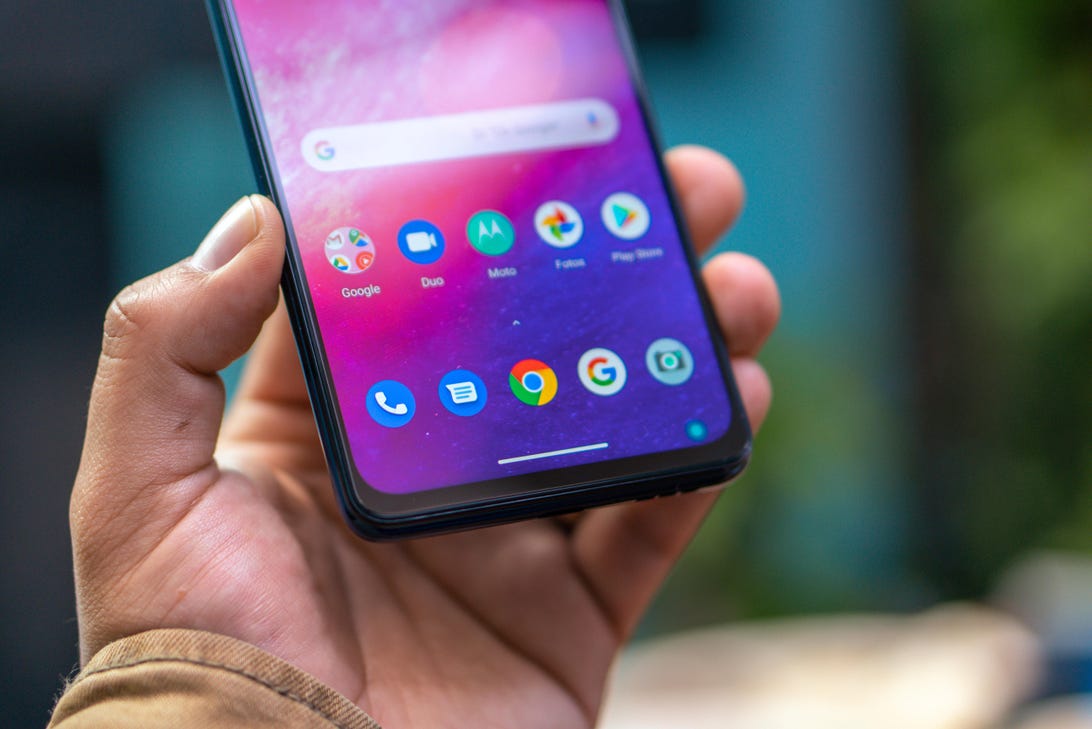
Uma tela excessivamente brilhante esgotará sua bateria incrivelmente rápido.
Óscar Gutierrez/CNET
Configurações para melhorar a vida útil da bateria
Viver com um telefone com pouca duração da bateria pode ser irritante, mas existem algumas etapas que você pode seguir para maximizar cada carga desde o início:
1. Desative o brilho automático da tela ou o brilho adaptável e defina o controle deslizante do nível de brilho para menos de 50%.
Quanto mais brilhante sua tela, mais energia da bateria ela u.s.a..
Para acessar a configuração, abra o menu de atalho na parte awesome da tela e ajuste o controle deslizante, se estiver lá. Alguns telefones podem ter uma alternância para brilho automático no painel de atalhos; caso contrário, você precisa abrir o aplicativo de configurações e procurar por “brilho” para encontrar a configuração e desativá-la.
2. Use bateria adaptável e otimização de bateria.
Esses recursos se concentram em aprender como você u.s.a. seu telefone, incluindo quais aplicativos você u.s.a. e quando, e otimizar os aplicativos e a quantidade de bateria que eles usam.
Alguns telefones Android terão uma seção de bateria dedicada no aplicativo Configurações, enquanto outros telefones (olhando para você, Samsung) enterram essas configurações. É um pouco diferente para cada telefone. Ecu recomendo abrir suas configurações e procurar por “bateria” para encontrar a tela certa. Seu telefone também pode ter uma configuração de carregamento adaptável que pode monitorar a rapidez com que a bateria do telefone é carregada durante a noite para preservar sua integridade.
O modo escuro é seu amigo
Outra maneira de melhorar a vida útil da bateria e ajudar a salvar seus olhos é usar o modo escuro dedicado do Android. Qualquer telefone Android com Android 10 ou mais recente terá uma opção de modo escuro dedicada.
De acordo com Google, modo escuro não somente reduz a tensão que as telas dos smartphones causam em nossos olhos mas também melhora a vida útil da bateria porque consome menos energia para exibir fundos escuros em telas OLED (usadas na maioria dos telefones principais) do que um fundo branco.
Dependendo de qual versão do Android seu telefone está executando e de qual empresa fez seu telefone, talvez seja necessário vasculhar o aplicativo de configurações para encontrar um modo escuro. Se o seu telefone executar o Android 10 ou mais recente, você poderá ativar o modo escuro em todo o sistema. Se ele roda o Android 9, não se desespere. Muitos aplicativos tem sua própria opção de modo escuro nas configurações que você pode usar tendo ou não o Android 10.
Para ativá-lo no modo escuro, abra o Definições aplicativo e pesquise Modo escuro, Tema escuro ou mesmo Modo noturno (como a Samsung gosta de chamar). Sugiro usar o modo escuro o pace todo, mas se você não tiver certeza, sempre poderá definir o modo escuro para ativar automaticamente com base em uma programação, digamos, das 19h às 7h todos os dias, ou permitir que ele mude automaticamente com base em sua localização na hora do pôr do sol e do nascer do sol.
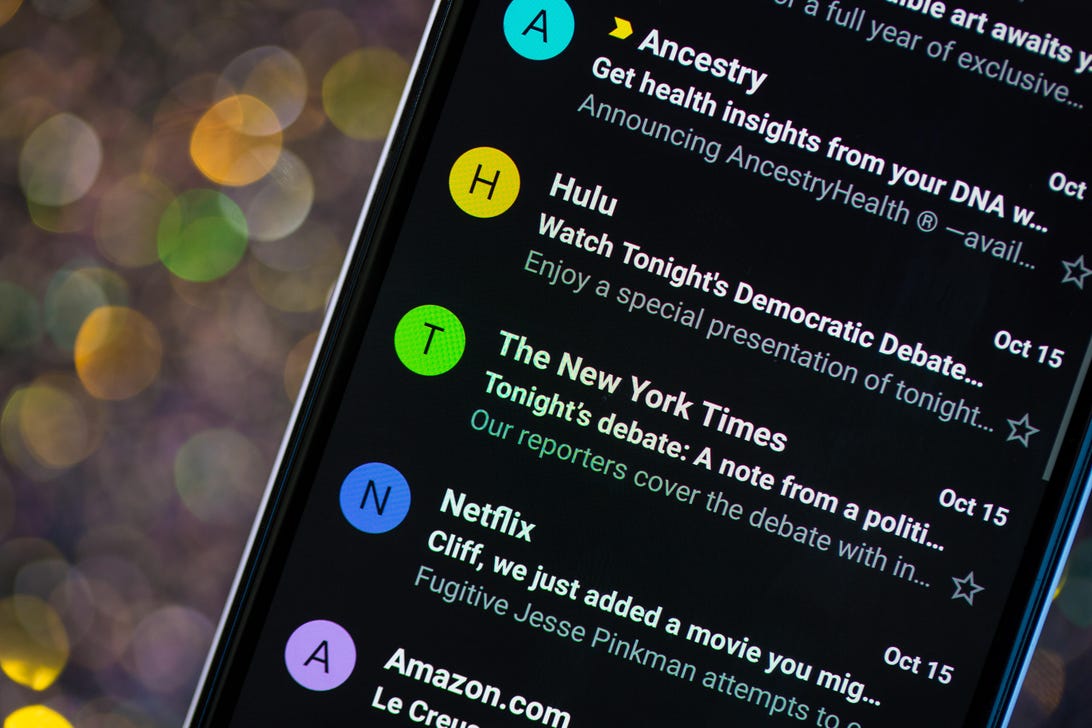
Usar o modo escuro em qualquer telefone é uma maneira fácil e bonita de economizar bateria.
CNET
Mantenha sua tela inicial livre de desordem
Planejando acessar a Google Play Retailer para um monte de novos aplicativos Android? Esteja preparado para muita confusão de ícones na tela inicial, que é onde os atalhos chegam toda vez que você instala algo.
Se você não quiser isso, há uma maneira simples de sair disso: pressione e segure em uma área vazia da tela inicial e toque em Configurações. Encontre a opção rotulada algo ao longo das linhas de Adicionar ícone à tela inicial ou Adicionar novos aplicativos à tela inicial e desligue-o.
Presto! Não há mais ícones na tela inicial quando você instala novos aplicativos. Você ainda pode adicionar atalhos arrastando o ícone de um aplicativo para fora da gaveta de aplicativos, mas eles não aparecerão na tela inicial, a menos que você queira.
Consulte Mais informação: Melhores telefones Android que você pode comprar em 2022
Configurar Não perturbe
Se o seu telefone costuma passar a noite na mesa de cabeceira, você provavelmente não quer que ele apita ou zumbido toda vez que há uma chamada, mensagem ou alerta do Fb – especialmente quando você está tentando dormir. O Android oferece um modo Não perturbe que manterá o telefone mais ou menos silencioso durante o horário designado. Em alguns telefones, isso é chamado de configuração de pace de inatividade ou mesmo pace de silêncio.
Dirigir a Definições > Sons (ou Notificações), então procure Não perturbe ou um nome semelhante. Se você não conseguir encontrá-lo, procure-o usando o recurso de pesquisa integrado em suas configurações.
Usando o recurso, você pode configurar um intervalo de horas em que deseja desligar o ruído virtual. Mas não se preocupe, todas as notificações recebidas enquanto o Não perturbe estiver ativado ainda estarão esperando por você quando você acordar. Além disso, você normalmente pode fazer uma exceção que permite que chamadas repetidas e chamadas de contatos favoritos passem. Ligue isso. Se alguém está ligando para você em uma emergência, é provável que eles continuem tentando.

O que alguém que encontra um telefone Android perdido ou roubado verá depois que você usar o recurso Encontrar meu dispositivo para bloqueá-lo.
Jason Cipriani/CNET
Esteja preparado se você perder seu telefone
Existe algo pior do que um telefone perdido ou roubado? Apenas o conhecimento de que você poderia rastreá-lo se tivesse ativado o recurso In finding My Tool do Google.
Para se preparar para uma recuperação bem-sucedida, eis o que você precisa fazer: Abra o Definições aplicativo e, em seguida, procure Encontrar meu dispositivo. Geralmente é no Segurança seção do Definições aplicativo.
Ou se você tiver um dispositivo Samsung, você pode usar o serviço In finding My Cellular da Samsung encontrado em Definições > Biometria e segurança > Encontrar meu celular.
Uma vez ativado, você pode ir para android.com/in finding de qualquer PC ou dispositivo móvel e entre na sua conta. Os usuários da Samsung podem visitar findmymobile.samsung.com para encontrar um telefone perdido.

Perder um telefone nunca é uma experiência divertida.
Ângela Lang/CNET
Se você tiver algum problema para configurar isso, certifique-se de ler nosso guia completo para encontrar um telefone Android perdido.
Supondo que seu telefone esteja ligado e on-line, você poderá ver sua localização em um mapa. A partir daí, você pode fazê-lo tocar, bloqueá-lo, definir uma nota de tela de bloqueio para dizer a quem o tiver como recuperá-lo ou, na pior das hipóteses, limpar remotamente tudo.
Há muito mais a aprender sobre um novo telefone, é claro. Se você tem um telefone com Android 12que foi lançado no outono passado, aqui está o que você precisa saber sobre obtain, compatibilidade e novos recursos. E se você já u.s.a. o Android 12, aqui estão vários recursos ocultos que você deve conhecer.
Receba o boletim informativo CNET How To
Receba dicas de especialistas sobre como usar telefones, computadores, equipamentos domésticos inteligentes e muito mais. Entregue terças e quintas.
[ad_2]
Fonte da Notícia


:strip_icc()/i.s3.glbimg.com/v1/AUTH_08fbf48bc0524877943fe86e43087e7a/internal_photos/bs/2022/9/Y/DpJgWcRlit4s6O0MidAQ/iphone-13-pro-max-01-thassius-veloso-techtudo.jpg "iPhone 13 Professional Max vs Galaxy S22 Extremely: examine preço e ficha técnica | Celular")
:strip_icc()/i.s3.glbimg.com/v1/AUTH_59edd422c0c84a879bd37670ae4f538a/internal_photos/bs/2022/D/n/ux35xiSuGhKPoMgqOa2g/twitter-joaquin-teixeira.jpg "Twitter suspende perfil ‘Joaquin Teixeira’ por descumprimento de regras da plataforma | Tecnologia")
