[ad_1]
Obter notificações do Android no seu PC envolve a instalação do aplicativo “Seu Telefone” no computador e no dispositivo móvel que você deseja vincular a ele. Na maioria dos casos, você precisará acessar a Google Play Retailer, baixar e instalar o aplicativo em seu telefone Android; no entanto, certos modelos vêm com esse recurso já instalado com o nome “Hyperlink para Home windows”, incluindo o Floor Duo e alguns aparelhos Samsung Galaxy.
Você pode determinar facilmente se o seu dispositivo tem o recurso pré-instalado abrindo o navegador da Internet e navegando até “www.aka.ms/yourphone.” O navegador mostrará um instructed perguntando se você deseja “abrir em outro aplicativo”. Toque em “OK” para confirmar. Se você for direcionado diretamente para um menu “Vincular ao Home windows” no aplicativo Configurações do seu dispositivo, isso significa ele está pré-instalado. Se o seu dispositivo não tiver “Hyperlink para Home windows”, você será redirecionado para baixar o aplicativo “Seu telefone”.
“Your Telephone” também deve estar instalado em seu PC; ele pode ser encontrado abrindo o aplicativo Microsoft Retailer no Home windows, digitando “Seu telefone” no campo de pesquisa e tocando em “Obter” para instalar o device. Depois que a instalação estiver concluída, há mais um passo para deixar seu PC pronto: digite “www.aka.ms/addcomputer” no navegador do seu PC e, assim que o website online carregar, clique em “OK” no instructed perguntando se você deseja abrir o aplicativo “Seu telefone”.
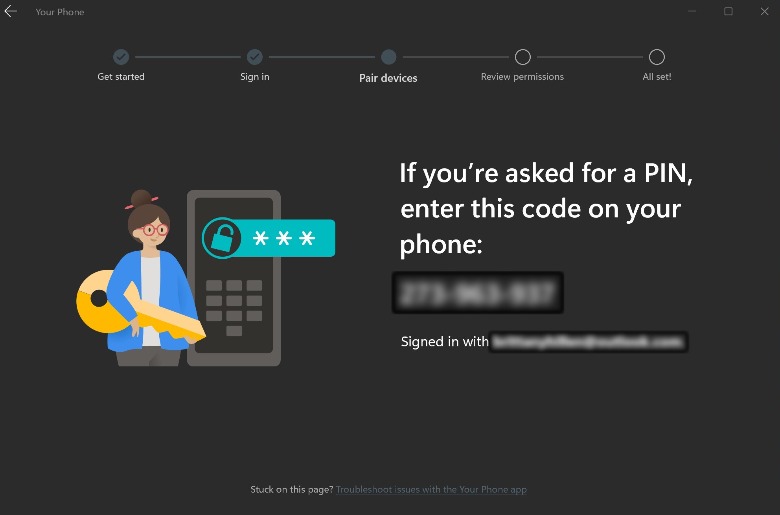
O aplicativo “Seu telefone” aparecerá no seu PC e solicitará que você entre na sua conta da Microsoft ou, se já estiver conectado, verifique qual conta deseja usar para o hyperlink. Dependendo de qual dessas opções você vê, você precisará inserir as credenciais de login da sua conta da Microsoft ou clicar na sua conta da Microsoft na lista apresentada. Depois de fazer isso, o aplicativo “Seu telefone” no PC será atualizado e exibirá um PIN longo; esta etapa significa que você está pronto para emparelhar o computador e o dispositivo Android.
 SlashGear
Siga estas etapas para vincular os dois:
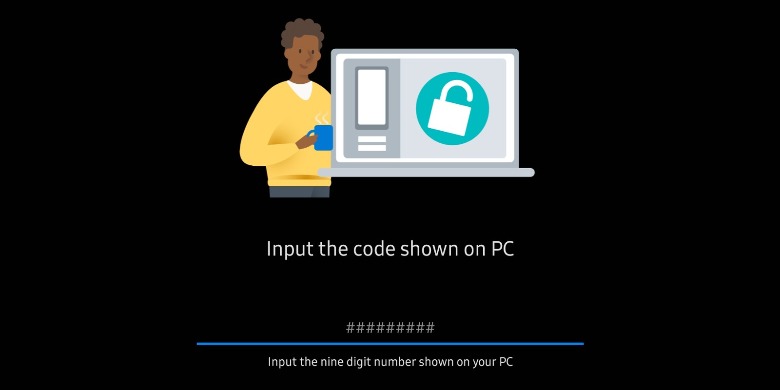
1. Abra “Your Telephone” no dispositivo Android. No instructed que aparece, você verá um campo de texto que diz “Insira o código mostrado no PC”. Digite o PIN apresentado no PC.
 SlashGear
4. Aguarde enquanto o aplicativo emparelha os dois dispositivos.
5. Quando o aplicativo for atualizado, você verá uma nova tela que diz “Verifique seu computador”, bem como um botão que diz “Concluído”. Toque nesse botão para fechar o aplicativo.
6. Verifique “Your Telephone” no PC. O device deve mostrar um instructed que diz: “Você está pronto!” e um botão que diz “Continuar”. Clique no botão para abrir o aplicativo “Seu telefone”.
Os dois dispositivos estão agora emparelhados. Você pode acessar as mensagens de texto, fotos e vídeos do seu telefone, aplicativo e muito mais clicando no ícone “hambúrguer” (as três linhas empilhadas) no canto awesome esquerdo da tela.
[ad_2]
Fonte da Notícia


:strip_icc()/i.s3.glbimg.com/v1/AUTH_59edd422c0c84a879bd37670ae4f538a/internal_photos/bs/2019/E/1/XCA2caQkSTjsu4iEOU2g/cat-dealers-stage.jpg "Rock in Rio 2022 anuncia programação do New Dance Order, espaço da música eletrônica no pageant | Rock in Rio 2022")
:strip_icc()/i.s3.glbimg.com/v1/AUTH_59edd422c0c84a879bd37670ae4f538a/internal_photos/bs/2022/E/b/q4JFRYRVW8PJxqgWAAJg/anitta-leodicaprio2.jpg "Anitta diz ‘passou horas’ conversando com Leonardo DiCaprio sobre no Met Gala | Pop & Arte")