[ad_1]
PDFs são notoriamente difíceis de editar. Você já se pegou indo a um conversor on-line apenas para assinar e datar um documento? Sim, é frustrante. Isso é para garantir a integridade do conteúdo dentro do arquivo. Se você precisar fazer alterações em um documento, uma das melhores maneiras de fazer isso é convertê-lo em um documento do Microsoft Phrase e fazer suas edições lá.
Converter um PDF em um documento do Phrase usando o Adobe Acrobat DC
Uma das melhores maneiras de converter seu PDF em um documento do Phrase é usando o Adobe Acrobat DC. Infelizmente, . A versão padrão custa US$ 12,99 por mês e é apenas para Home windows. A versão professional, disponível para Home windows ou Mac, custará US $ 14,99 por mês.
Adobe Acrobat DC é um aplicativo incrível e se você vai trabalhar com PDFs diariamente, certamente vale a pena. No entanto, se você precisar converter um PDF em um documento do Phrase de vez em quando, existem outros métodos gratuitos para fazer isso. Se for esse o caso, pule para as próximas seções. Se você já possui o Adobe Acrobat DC ou se pretende comprá-lo, proceed lendo.
Para começar, abra o PDF no Acrobat DC e clique em “Exportar PDF” no painel direito.
IDG / Marshall Gunnell
Em seguida, escolha “Microsoft Phrase” e depois “Documento do Phrase” como formato de exportação. Clique em “Exportar”.
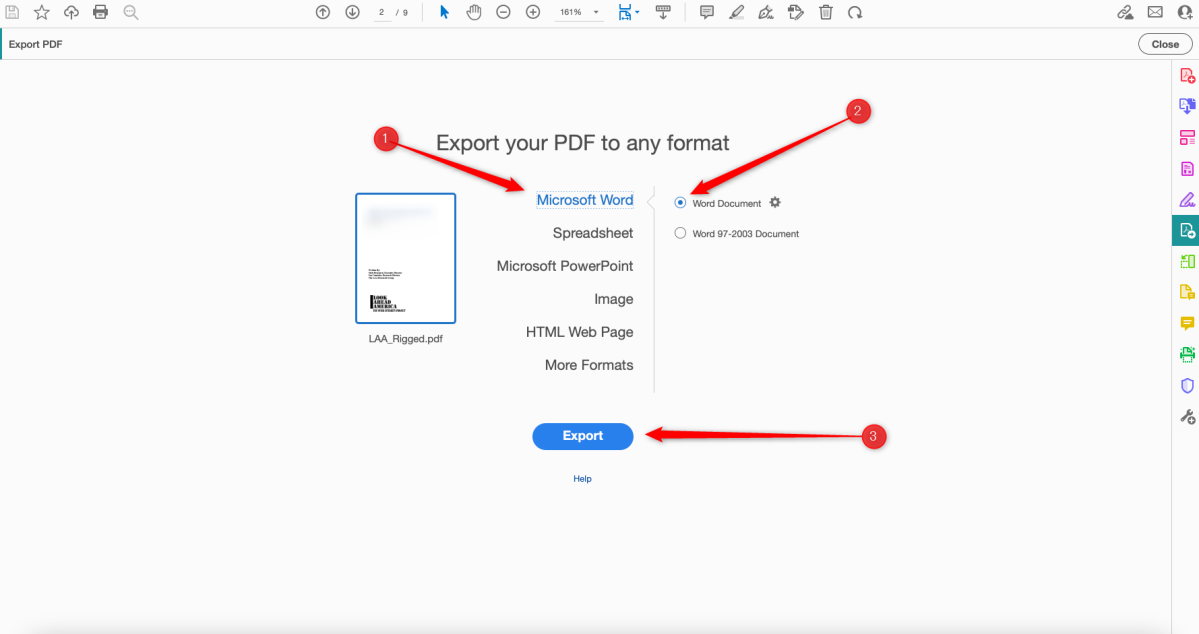
IDG / Marshall Gunnell
Tudo o que resta a fazer é escolher um native para salvar o documento. Depois de escolher um native, o Acrobat DC converterá o documento.
consulte Mais informação: Alternativas para Adobe Acrobat, Photoshop e mais
Converter um PDF em um documento do Phrase usando o Microsoft Phrase
Você também pode converter um PDF em um documento do Phrase usando o Microsoft Phrase. A única desvantagem é que, embora esse método seja gratuito, muitas vezes vem com certos problemas de formatação. Dependendo da complexidade do seu documento, você pode considerar o uso do Adobe Acrobat DC. Se o conteúdo do seu arquivo for relativamente simples, o Phrase fará o truque.
Primeiro, localize o PDF no seu computador. Clique com o botão direito do mouse no documento e passe o cursor sobre a opção “Abrir com” no menu de contexto. Em alguns casos, você pode ver “Phrase” no submenu. Caso não o veja, selecione “Escolher outro aplicativo”.
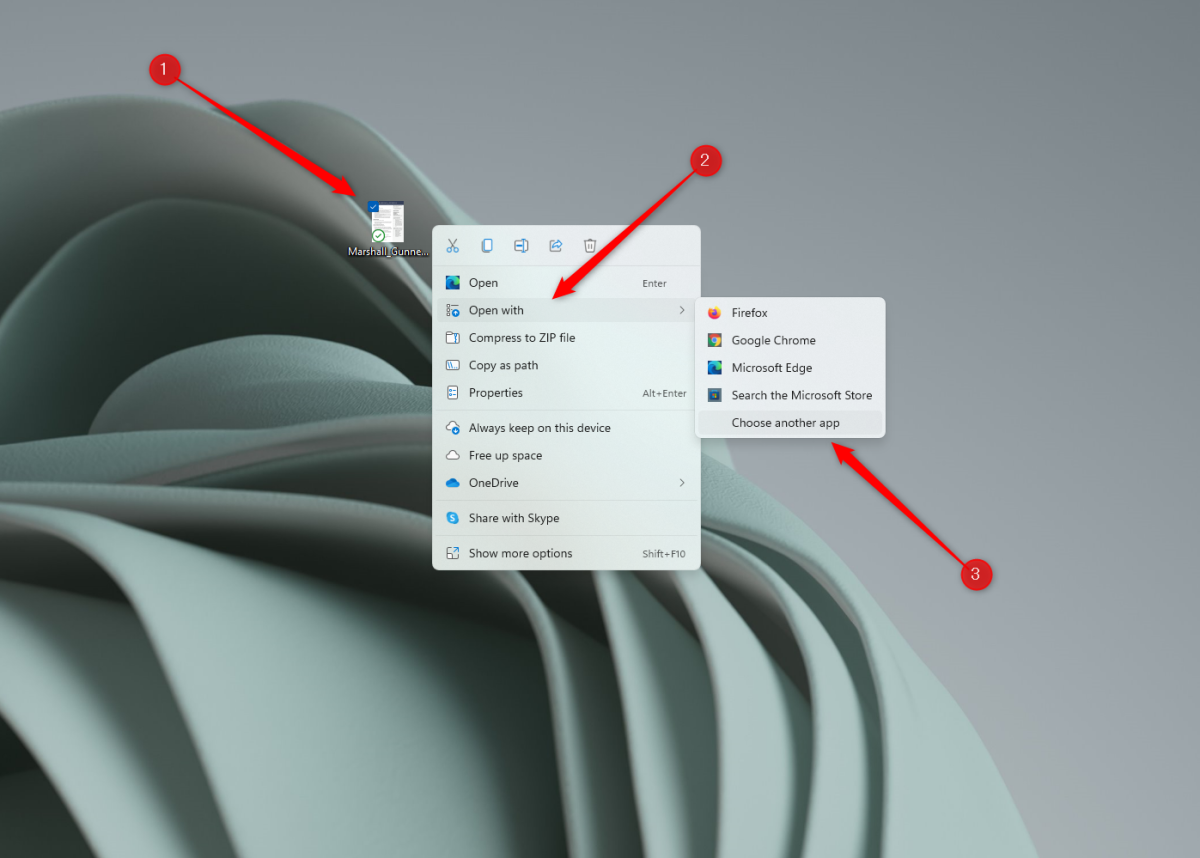
IDG / Marshall Gunnell
Uma janela pop-up aparecerá. Se você vir “Phrase” aqui, selecione-o. Caso contrário, clique em “Mais aplicativos”.
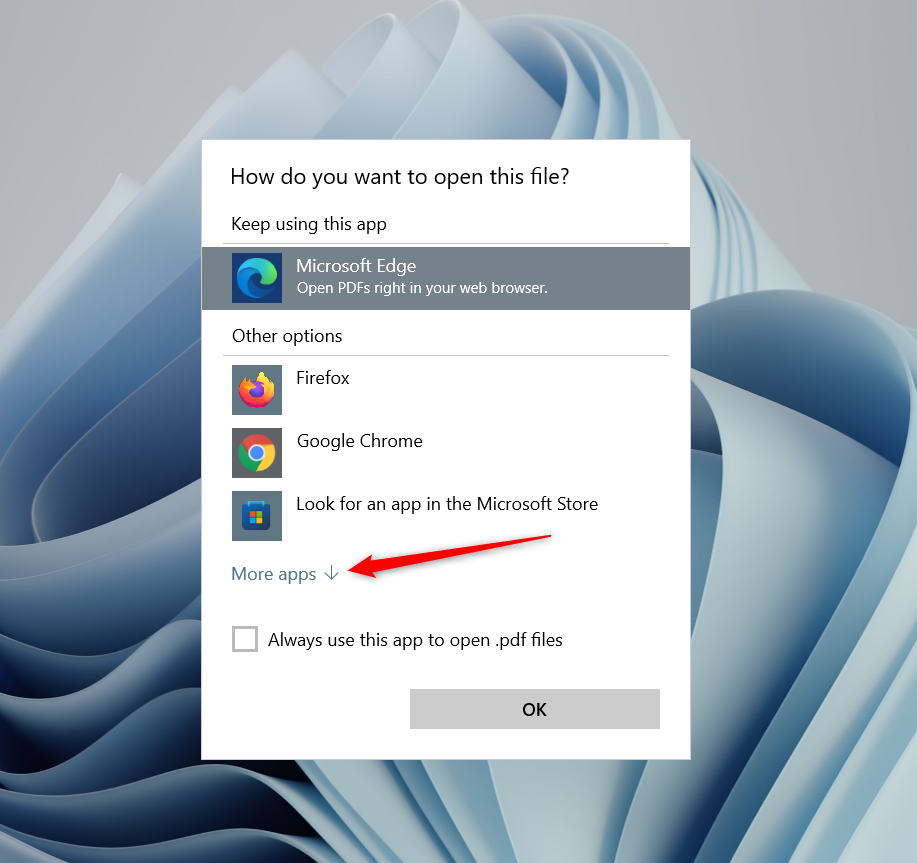
IDG / Marshall Gunnell
Function para baixo, selecione “Phrase” e clique em “OK”.
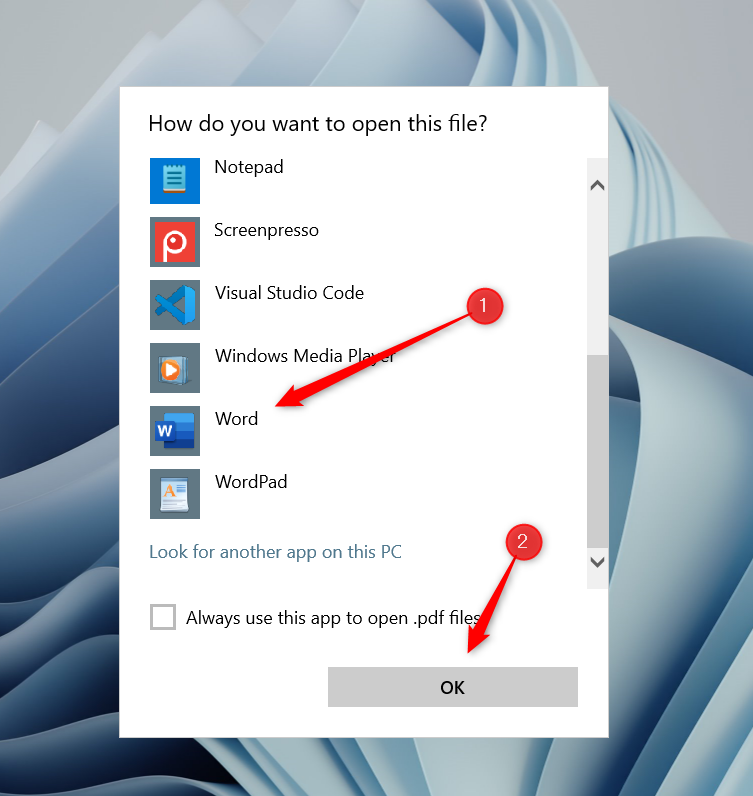
IDG / Marshall Gunnell
O Phrase será iniciado e uma mensagem pop-up aparecerá, informando que o programa converterá seu PDF em um documento editável e que os resultados podem ser diferentes do arquivo de origem. Clique em “OK” para continuar.
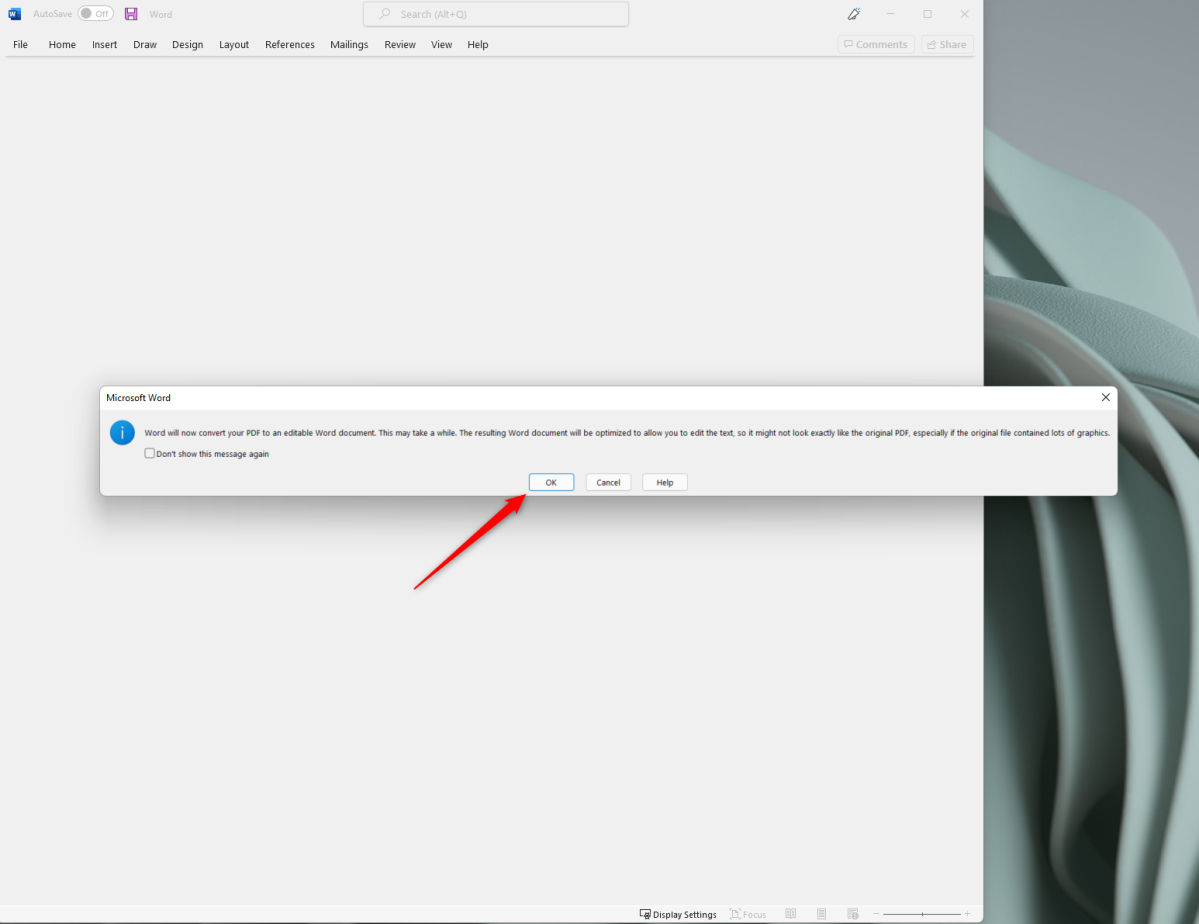
IDG / Marshall Gunnell
O Phrase converterá seu PDF em um documento do Phrase.
Por motivos de segurança, recomendamos converter localmente seu PDF em um documento do Phrase. Sempre que você carrega seu documento em um servidor remoto, sempre há uma probability de que o conteúdo vaze. No entanto, se o seu documento não contiver dados confidenciais, outra maneira confiável de transformar seu PDF em um documento do Phrase é usando um . Todos esses programas funcionam da mesma forma – tudo o que você precisa fazer é carregar seu PDF e o conversor o transformará em um documento do Phrase.
Também não faltam conversores de PDF on-line, , e são alguns dos mais populares por aí. Todos eles concluíram com sucesso a tarefa sem nenhum problema na minha experiência pessoal. Melhor ainda, todos eles são gratuitos para usar. Leia a política de cada um sobre como eles lidam com seu documento para decidir qual é o melhor para você.
[ad_2]
Fonte da Notícia