[ad_1]
A criptografia do dispositivo é um recurso de segurança que a Microsoft geralmente habilita silenciosamente durante a instalação do Home windows 11. Entre com uma conta da Microsoft em um PC com {hardware} compatível e a ação é (geralmente) feita.
Na verdade, muitos usuários do Home windows 11 podem nem perceber que seu PC está criptografado – nem que a chave de recuperação também é salva automaticamente em sua conta da Microsoft. Essa chave é necessária se você esquecer sua senha ou se os dados salvos em seu TPM forem apagados. Ele permite que você desbloqueie os dados armazenados na unidade, caso contrário, permanecerá uma coleção embaralhada de 1s e 0s. (Uma situação útil quando outra pessoa tem seu pc, mas muito menos quando você precisa de acesso.)
[ Further reading: What is a TPM and why isn’t mine working? ]
PCWorld
Felizmente, visualizar essa chave de recuperação é fácil. Basta dirigir-se a . Para segurança further, você pode fazer um backup de sua chave de recuperação, mas trate-a como a informação confidencial que é. Uma forma de armazenar as informações com segurança é criar uma entrada em um gerenciador de senhas, por exemplo. (Ainda não tem um? Confira nossas principais recomendações para gerenciadores de senhas.)
Se você não vir uma chave, verifique se está conectado à conta correta. Só tem uma conta? Se outra pessoa configurar seu PC para você, a chave poderá estar vinculada à conta dela. Ou se você for um usuário do Home windows 11 Professional, o BitLocker pode não ter sido habilitado por meio de uma conta da Microsoft. Quem configurou seu PC pode ter criado uma conta native e ativado o BitLocker.
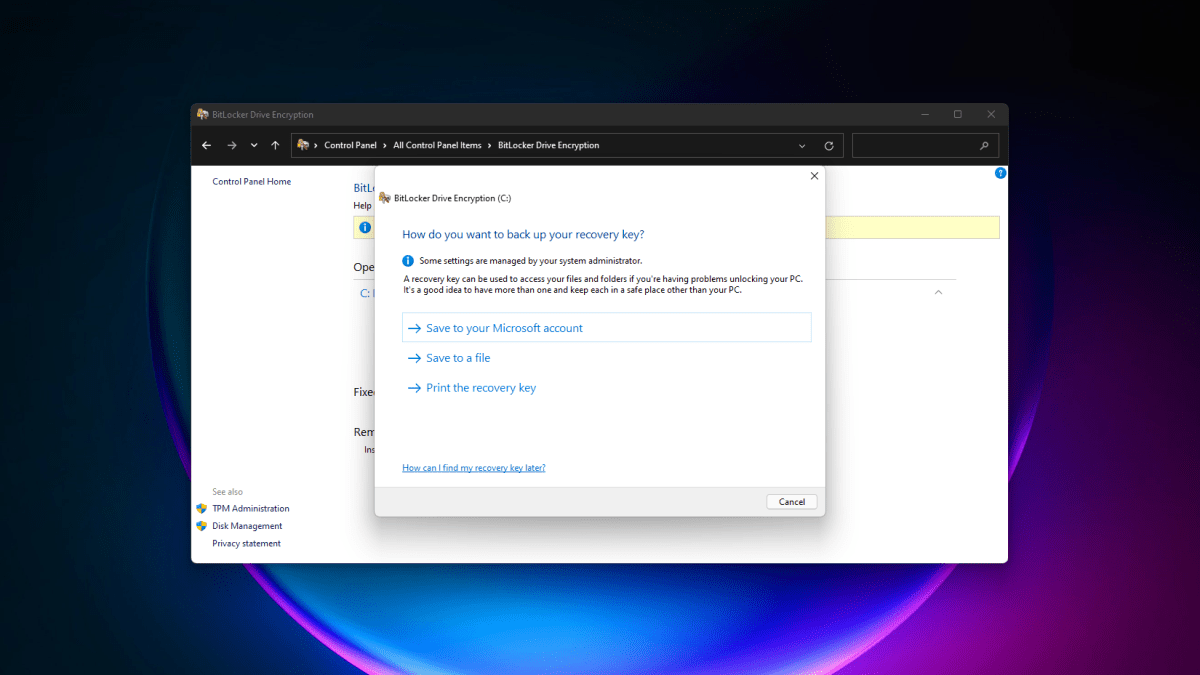
Você vai definitivamente deseja salvar sua chave de recuperação, se for esse o caso, isso significa que você não tem uma cópia dela salva em nenhum lugar. Vamos para Painel de controle > Criptografia de unidade de disco BitLocker > Fazer backup de sua chave de recuperação. Salvar em sua conta da Microsoft é a opção mais simples.
PCWorld
A propósito, se acompanhar uma chave de recuperação parece uma dor de cabeça e você está tentado a simplesmente desativar a criptografia, não faça isso. Você está melhor fazendo backup de seus dados para vários lugares (o que você já deveria estar fazendo…) e deixando a criptografia ativada. Compartilhe a chave de recuperação também com contatos confiáveis, conforme aplicável.
Pode parecer alarmante que a Microsoft tenha ativado um recurso que você não autorizou explicitamente, mas realmente é em seu benefício. Os smartphones tornaram o armazenamento criptografado o padrão por muito pace e, com a maioria das pessoas favorecendo os laptops, você corre o risco de suas informações confidenciais (informações financeiras and so forth.) caírem nas mãos erradas se você não criptografar seu dispositivo. Então deixe-o ligado. De outros Os recursos do Home windows 11 são definitivamente irritantes o suficiente para explodir, mas não este.
[ad_2]
Fonte da Notícia




:strip_icc()/i.s3.glbimg.com/v1/AUTH_08fbf48bc0524877943fe86e43087e7a/internal_photos/bs/2022/8/0/R5BqtESlAgKR2PWRDcBg/geladeirasmart-vantagens.png "Geladeira: principais vantagens do eletrodoméstico good | Tecnologia Sua Casa Mais")