[ad_1]
Você já deve ter visto nosso guia para iniciantes no Discord, que abrange os conceitos básicos de ingresso e criação de servidores, locais onde as pessoas podem se reunir para conversar sobre vários tópicos. Mas você sabia que também pode fazer chamadas de voz e vídeo pelo serviço?
Na verdade, muito do apelo do Discord está em quão bom é seu chamado. Seu nascimento surgiu precisamente porque seus fundadores queriam uma plataforma VoIP melhor para os jogadores usarem durante as sessões de jogo em grupo.
Mas mesmo que você não esteja invadindo com amigos, ainda pode usar o Discord para fazer chamadas de voz e vídeo. (Pode ser uma boa solução para má recepção do celularpor exemplo.) Entrar em um é bem simples também, embora você tenha que fazer uma pequena configuração primeiro.
Passo 1: Faça alguns amigos
No aplicativo de desktop (ou interface da internet), essa tela é um native de onde você pode enviar solicitações de amizade.
PCWorld
Para fazer uma chamada no Discord, você precisa ser amigo da pessoa (ou pessoas) com quem deseja falar. Você pode enviar uma solicitação de amizade de duas maneiras no PC ou no celular:
computador
- Vá para a tela inicial clicando no ícone do logotipo do Discord no canto awesome esquerdo da tela. Clique em Amigos na nova barra de navegação esquerda que aparece, depois no verde Adicionar amigo botão. Você precisará conhecer sua tag Discord (por exemplo, ExampleTag#0000). Para mais métodos de pesquisa, experimente o aplicativo móvel.
- Em um servidor Discord que você compartilha com a pessoa, clique no nome de usuário e depois no avatar do usuário. Acerte o verde Enviar solicitação de amizade botão.
Móvel
- Na parte inferior do aplicativo, toque no ícone de uma pessoa acenando. Em seguida, toque no ícone de uma pessoa com um sinal de mais no canto awesome direito da tela. Você pode adicionar pessoas através de um dos três métodos: inserindo sua tag Discord (por exemplo, ExampleTag#0000), usando ou o característica. Para os dois últimos, seus amigos também terão que participar para que funcionem.
- Em um servidor Discord que você compartilha com a pessoa, toque no avatar do usuário e depois em Adicionar amigo.
Etapa 2: iniciar uma chamada
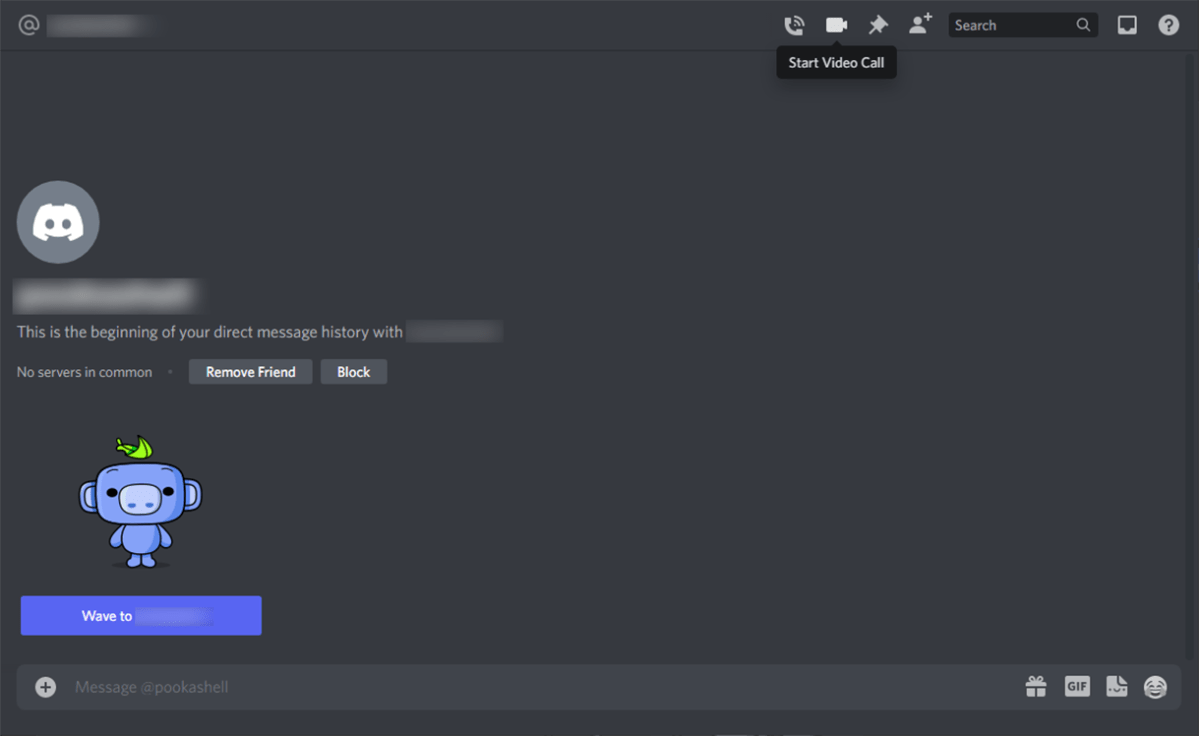
No PC, você pode iniciar uma chamada de voz ou vídeo usando um desses ícones.
PCWorld
Iniciar uma chamada é bastante simples, especialmente porque não há diferenciação actual entre chamadas de voz e vídeo. Um método simplesmente inicia a chamada apenas com áudio e o outro com o vídeo de todos.
computador
Clique no ícone do logotipo do Discord no canto awesome esquerdo e depois em Amigos na barra de navegação esquerda. A visualização será padrão para amigos que estão on-line. Clique no ícone com três pontos verticais e escolha Iniciar videochamada ou Iniciar chamada de voz. Como alternativa, você pode abrir suas mensagens diretas com seu amigo e clicar no ícone de telefone ou câmera de vídeo na parte awesome.
Para chamadas em grupo, você deve primeiro criar um bate-papo em grupo. A maneira mais fácil é clicar no ícone de bate-papo com um sinal de mais na tela Amigos. Você também pode abrir suas mensagens diretas com um amigo que deseja no grupo e clicar no ícone de uma pessoa com um sinal de mais na parte awesome da tela. Depois de iniciar um bate-papo em grupo, clique no ícone de telefone ou câmera de vídeo na parte awesome.
Móvel
Na parte inferior da tela, deslize para a direita na tela e toque no ícone de uma pessoa acenando. Sua lista de amigos aparecerá. Toque no ícone de telefone ao lado do nome do seu amigo para iniciar uma chamada de áudio. (Você pode ativar o vídeo assim que a chamada for iniciada.)
Para chamadas em grupo, você deve primeiro criar um bate-papo em grupo. Para fazer isso, deslize para a direita na tela e toque no ícone de uma pessoa acenando. Na parte awesome da tela, toque no ícone de um ícone de bate-papo com um sinal de adição. Você também pode iniciar um bate-papo em grupo na tela de Mensagens Diretas ou em suas mensagens diretas com uma pessoa que deseja em seu grupo. Quando o bate-papo em grupo estiver aberto, toque no ícone de telefone ou câmera de vídeo na parte awesome.
Coisas que você deve saber sobre chamadas do Discord
PCWorld
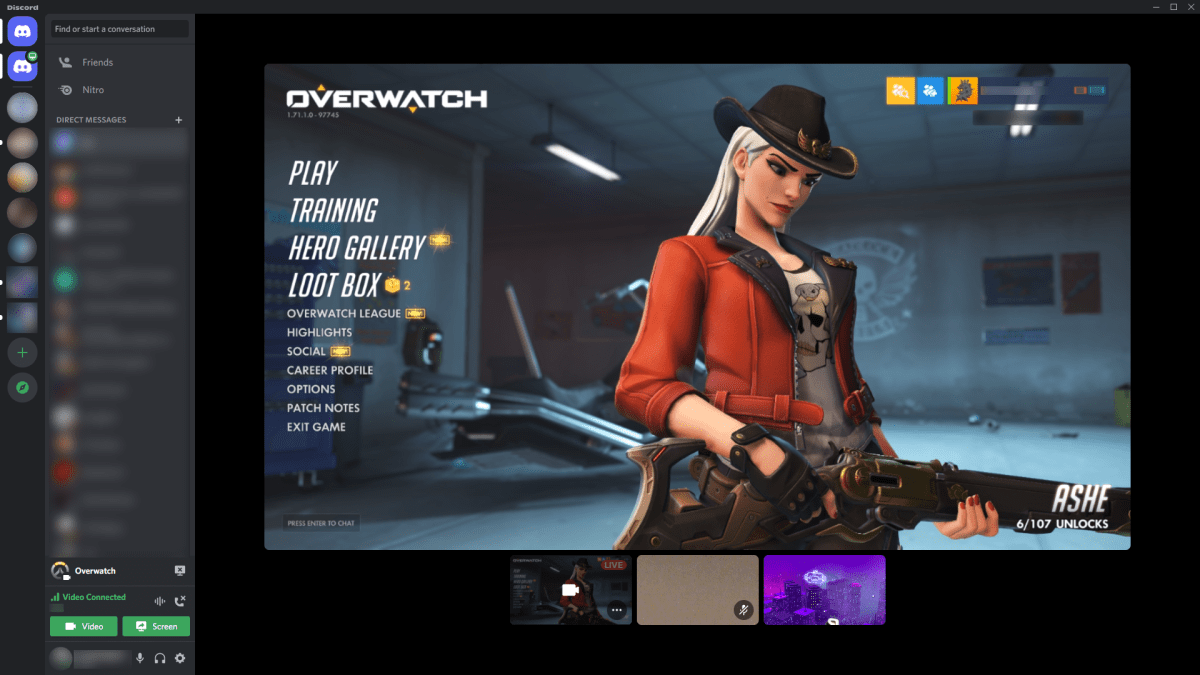
As chamadas de discórdia são muito boas – a equipe da PCWorld as america regularmente fora do horário de expediente. Mas você deve sempre entrar em um serviço sabendo os detalhes importantes, por isso compilamos várias coisas para deixá-lo totalmente atualizado.
- O Discord não oferece criptografia de ponta a ponta para chamadas de voz e vídeo. Para esse nível de segurança, você precisará ficar com WhatsApp, Fb Messenger, Sign ou similares.
- As chamadas do Discord não têm restrições de pace, então você pode ficar nelas pelo pace que quiser. No entanto, você não pode ficar em uma chamada sozinho indefinidamente até que outras pessoas participem; o sistema irá inicializá-lo após um curto período.
- Você pode compartilhar sua tela ou transmitir um jogo para chamar os participantes a 720p/30fps por padrão. Para resoluções mais altas e 60fps, você precisará de um .
- Como outros aplicativos populares de chamadas VoIP, os fundos de vídeo estão disponíveis para chamadas, mas os usuários padrão do Discord recebem apenas oito predefinições e uma opção de desfoque. Para fundos personalizados, você precisa se inscrever no Nitro.
- Se seus amigos não conseguirem ouvir você falando, verifique se os dispositivos de entrada e saída estão configurados corretamente. A discórdia pode alterá-los aleatoriamente. Certifique-se também de que você não tenha o push-to-talk ativado ou, se o fizer de propósito, que o atalho de teclado esteja correto.
[ad_2]
Fonte da Notícia



:strip_icc()/i.s3.glbimg.com/v1/AUTH_08fbf48bc0524877943fe86e43087e7a/internal_photos/bs/2022/Z/A/t27L6RQvGTVWHEArH0zA/guardaroupa-portas.jpeg "Geladeira Frost Loose: tecnologia aliada à praticidade | Tecnologia Sua Casa Mais")