[ad_1]
O pequeno mas altamente acessível Raspberry Pi é bom em todos os tipos de coisas nas áreas de programação, educação, robótica e até redes domésticas. Mas o que você pode não estar ciente é o fato de que também é tão bom para jogar videogames retrô. Por exemplo, você pode jogar jogos como “DOOM” e “FreeCiv” em um Raspberry Pi, e há até uma versão otimizada para Pi de “Minecraft” disponível para obtain gratuito. O jogo funciona em praticamente qualquer Raspberry Pi, embora seja recomendado que você use o Framboesa Pi 4que tem um preço inicial de $ 35.
É verdade que o processo de configurar seu Raspberry Pi e colocar o “Minecraft: Pi Version” em execução no sistema de tamanho reduzido não é tão simples quanto instalá-lo e reproduzi-lo em um Mac ou Home windows PC. Se você não estiver familiarizado com o Linux, algumas das etapas necessárias podem confundi-lo ou desorientá-lo, tornando importante entender como seu Raspberry Pi funciona e como seguir os processos de configuração específicos para “Minecraft: Pi Version”.
Mas uma vez configurado e pronto para jogar, e uma vez que você está acostumado com o processo de execução de tarefas no seu Raspberry Pi, você não deve ter problemas para inicializar o “Minecraft: Pi Version” e jogar sempre que quiser.
Configurando seu Raspberry Pi
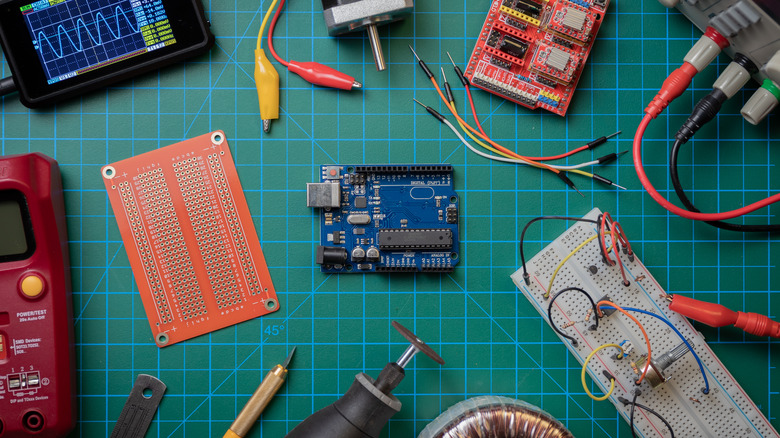
Se você ainda não começou a navegar na interface de {hardware} e instrument do Raspberry Pi em geral, é uma boa ideia fazer isso antes de instalar ou jogar qualquer jogo. O oficial Web page Raspberry Pi oferece instruções sobre como fazer isso, mas aqui está um detalhamento simples do processo:
- Conecte seu Raspberry Pi a uma fonte de alimentação by the use of USB-C se estiver usando um Raspberry Pi 4 ou micro USB para qualquer um dos modelos mais antigos.
- Conecte seu Pi a uma tela by the use of HDMI.
- Conecte seu teclado e mouse by the use of USB.
- Slot no cartão microSD de sua escolha, desde que tenha mais de 8 GB de tamanho.
- Conecte seu Pi a um cabo Ethernet ou ao adaptador USB Wi-Fi de sua escolha.
- Conecte sua fonte de alimentação Raspberry Pi em uma parede para ligar o Pi.
- Se o seu Raspberry Pi não tiver um sistema operacional instalado por padrão, siga as instruções para baixar e configurar seu Raspberry Pi OS do 0. Isso pode exigir a ajuda de outro dispositivo, como um computer.
- Navegue pelo processo de configuração, incluindo seu país, nome de usuário e senha.
- Lembre-se de se conectar à sua rede Wi-Fi!
De um modo geral, você pode usar a GUI para navegar pelo seu novo dispositivo, mas é bom aprender pelo menos os comandos básicos “apt-get”. Por exemplo, você provavelmente desejará atualizar regularmente seu Raspberry Pi.
Configurando o Minecraft Pi
Agora que seu Raspberry Pi está configurado e pronto para ser usado, é hora de se divertir jogando com uma versão mais antiga – embora estável – do “Minecraft”, também conhecido como “Minecraft: Pi Version”, que não deve ser confundido com “Edição de Educação”. Como mencionado anteriormente, esta não é a versão mais versátil ou atualizada do jogo de sobrevivência com foco em construção e criação de blocos estilisticamente, mas ainda deve arranhar sua coceira “Minecraft” e ensiná-lo a trabalhar com certos conceitos avançados como configuração redstone – a linguagem de programação do jogo bem conhecida dentro de “Minecraft”. As instruções e o hyperlink para obtain do instrument do jogo são fornecidos no “Minecraft“, mas veja como eles ficam divididos:
- Baixe o arquivo do jogo para o seu diretório de obtain.
- Abra o LXTerminal.
- Digite “cd” e execute o comando.
- Digite “tar -zxvf minecraft-pi-0.1.1.tar.gz” e execute.
- Agora execute o comando “cd mcpi”.
- A partir daqui, “./minecraft-pi”.
- Para navegar para o seu jogo novamente no futuro, basta repetir as etapas 5 e 6.
No entanto, esta não é a única versão que você provavelmente instalará com sucesso no seu Raspberry Pi. De acordo com o blogueiro Nicholas Bering, é possível instalar o “Minecraft: Java Version” common no seu Raspberry Pi, embora você possa ter dificuldades para alcançar ou manter taxas de quadros superiores a 24 fps. Se isso parece um aborrecimento, você pode simplesmente querer atualizar para uma máquina de jogos dedicada.
[ad_2]
Fonte da Notícia


![As 5 notícias mais legais da semana [May 15-21]](https://www.slashgear.com/img/gallery/the-5-coolest-news-stories-of-the-week-may-15-21/l-intro-1653081611.jpg "As 5 notícias mais legais da semana [May 15-21]")