[ad_1]
Por muito pace, a Microsoft encadeou os jogos de PC baixados pelo aplicativo Xbox. Os usuários não podiam modificar ou mover os arquivos. Ao contrário do Steam e outros serviços, o gerenciamento de armazenamento technology inexistente.
Mas no outono passado a Microsoft revelou uma mudança em seu controle draconiano sobre os arquivos. Xbox Insiders obteve o primeiro crack em escolhendo a pasta para instalação do jogocom os arquivos neles não mais guardados a sete chaves.
Agora, esse recurso está disponível para todos os usuários do aplicativo Xbox, com suporte para a maioria dos jogos. Você ainda não pode copiar arquivos, nem mover vários jogos entre unidades diferentes ao mesmo pace, mas essa atualização é um passo sólido para igualar a concorrência. Aqui está como funciona.
Primeiras coisas primeiro: atualize seu aplicativo Xbox
Para gerenciar a localização dos arquivos do jogo, você precisa das versões mais recentes dos aplicativos Xbox e Gaming Services and products. Você pode verificar se o seu sistema já está atualizado no aplicativo Xbox. Clique no ícone do seu perfil e vá para Configurações > Sobre para ver as informações da versão.
PCWorld
O aplicativo Xbox deve ser a versão 2202.1001.9.0 ou awesome, enquanto o aplicativo Gaming Services and products deve ser 3.63.8003.0 ou awesome.
Se você tiver versões mais antigas, abra o aplicativo da Microsoft Retailer e clique no botão Biblioteca ícone na barra de navegação esquerda. (Se você não vir esse ícone, provavelmente tem uma versão mais antiga do aplicativo da Microsoft Retailer instalada.) Verifique se há atualizações no aplicativo da Microsoft Retailer e instale-as primeiro.
Em seguida, instale todas as atualizações pendentes para os aplicativos Xbox e Gaming Services and products. Depois que eles terminarem, clique no botão Obter atualizações botão no canto awesome direito para verificar se não são necessárias mais atualizações.
Como escolher uma pasta ao instalar um novo jogo
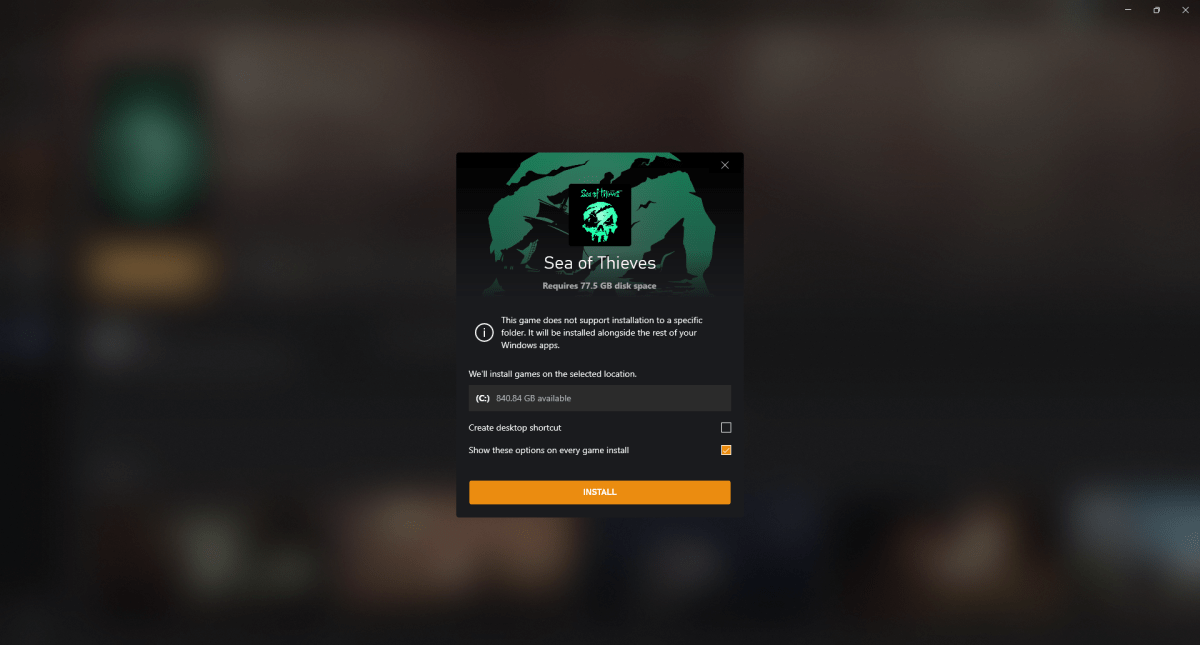
Depois de clicar em um jogo Instalar botão, aparecerá uma janela com as opções de instalação. O que vem a seguir depende se você tem uma unidade de armazenamento ou várias unidades. (Contagem de unidades externas.)
Observação: Alguns jogos não permitem a instalação de arquivos em uma pasta específica. O aplicativo Xbox exibirá uma mensagem alertando você sobre essa circunstância, quando aplicável.
PCWorld
Cenário A: Seu PC tem apenas uma unidade (C:)
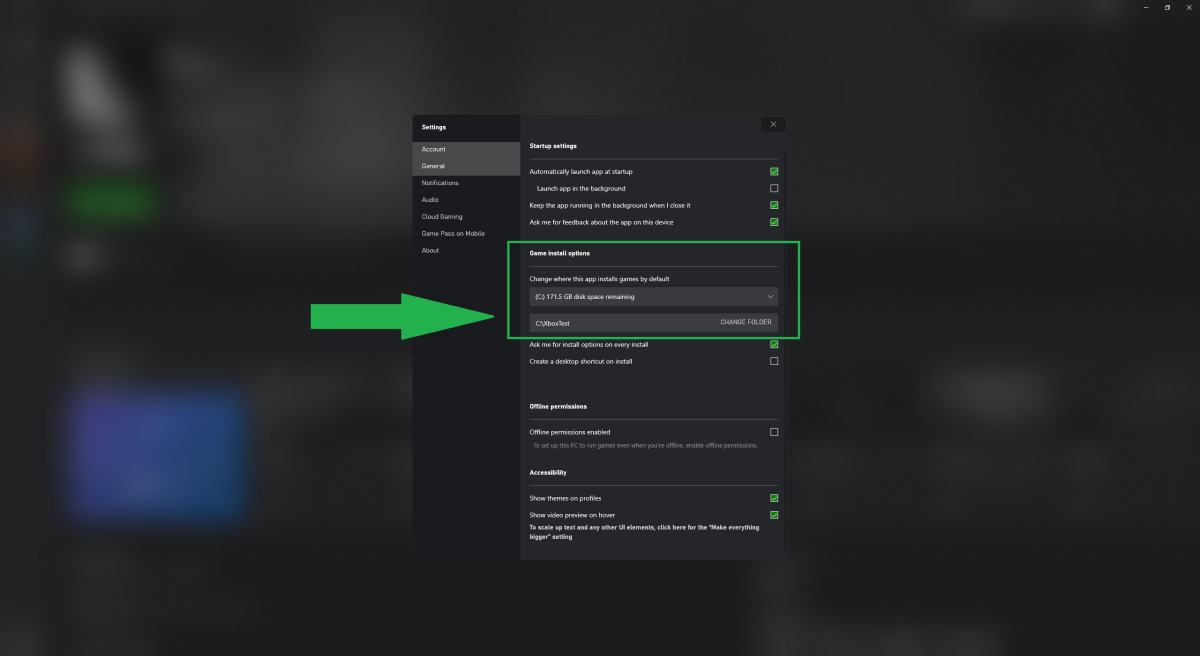
Você não pode alterar sua pasta de instalação nesta janela. Em vez disso, volte para o aplicativo primary do Xbox e clique no ícone do seu perfil do Xbox. Navegar para Configurações > Geral. Sob Opções de instalação do jogo, você pode alterar sua pasta de instalação padrão. Practice que todos os jogos já instalados também serão movidos automaticamente para esta pasta.
Exemplo: Seus jogos atualmente são instalados para C:XboxGames. Você entra em suas configurações e altera a pasta padrão para C:Jogos. Todas as novas instalações serão instaladas lá. Além disso, o Home windows moverá automaticamente todos os jogos já em C:XboxGames para C:Jogos.
PCWorld
Agora retorne ao jogo que você queria jogar e prossiga com a instalação. Na janela de opções, sua pasta padrão deve refletir o novo native.
Cenário B: Seu PC tem duas ou mais unidades
À direita do caminho do diretório padrão, você verá um hyperlink de texto chamado Mudar. Clique nele para escolher entre as unidades disponíveis (C:, D:, E:, and so forth.).
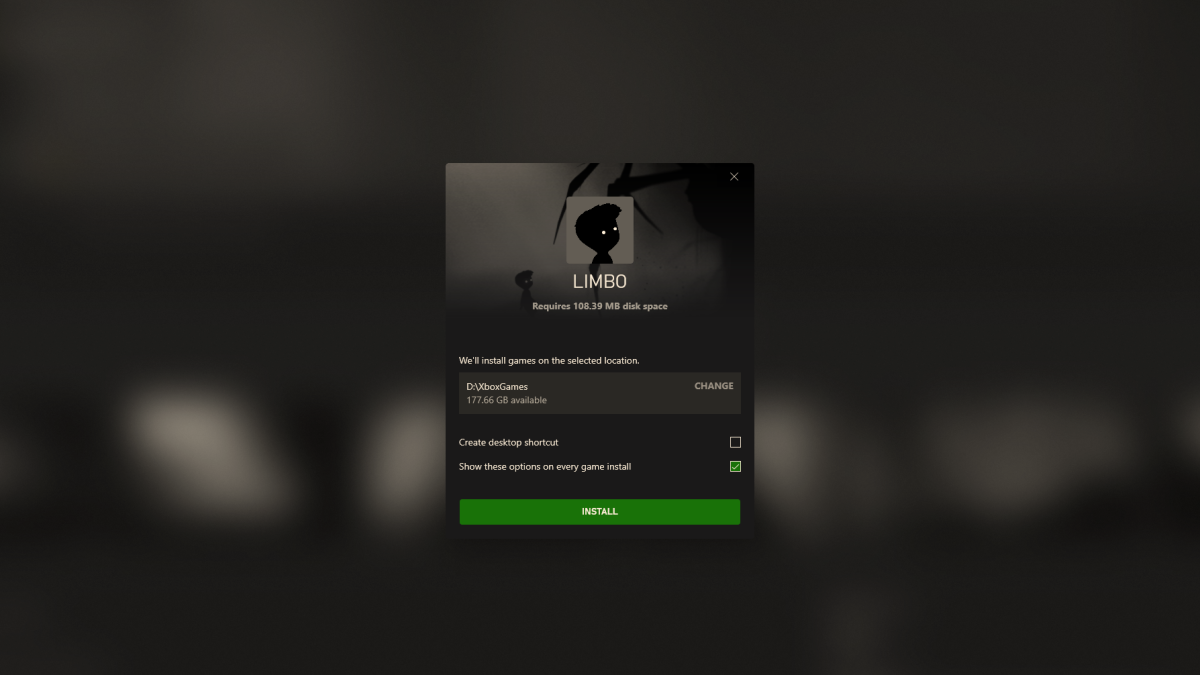
Para alterar a pasta de instalação, clique na palavra Mudar.
PCWorld
Assim como o Steam, você pode ter jogos instalados em unidades diferentes, com apenas uma pasta permitida por unidade. Assim, por exemplo, Limbo pode viver em C:XboxGames dirigir enquanto Halo Infinito live em D:FinishedXboxGames, e é isso. Você precisaria de uma terceira unidade para distribuir os jogos entre mais pastas.
Como mover seus jogos do Xbox para uma pasta diferente
Para jogos que você instalou antes que este recurso do aplicativo Xbox fosse lançado, primeiro ative Recursos avançados de gerenciamento. Para fazer isso, abra o aplicativo Xbox e encontre o ícone do jogo na barra de navegação esquerda. Clique com o botão direito do mouse sobre ele e escolha Gerenciar.
Na janela que aparece, procure o Habilitar botão no Em geral aba. Caso o jogo não permita a instalação de arquivos em uma pasta específica, esta opção não estará disponível.
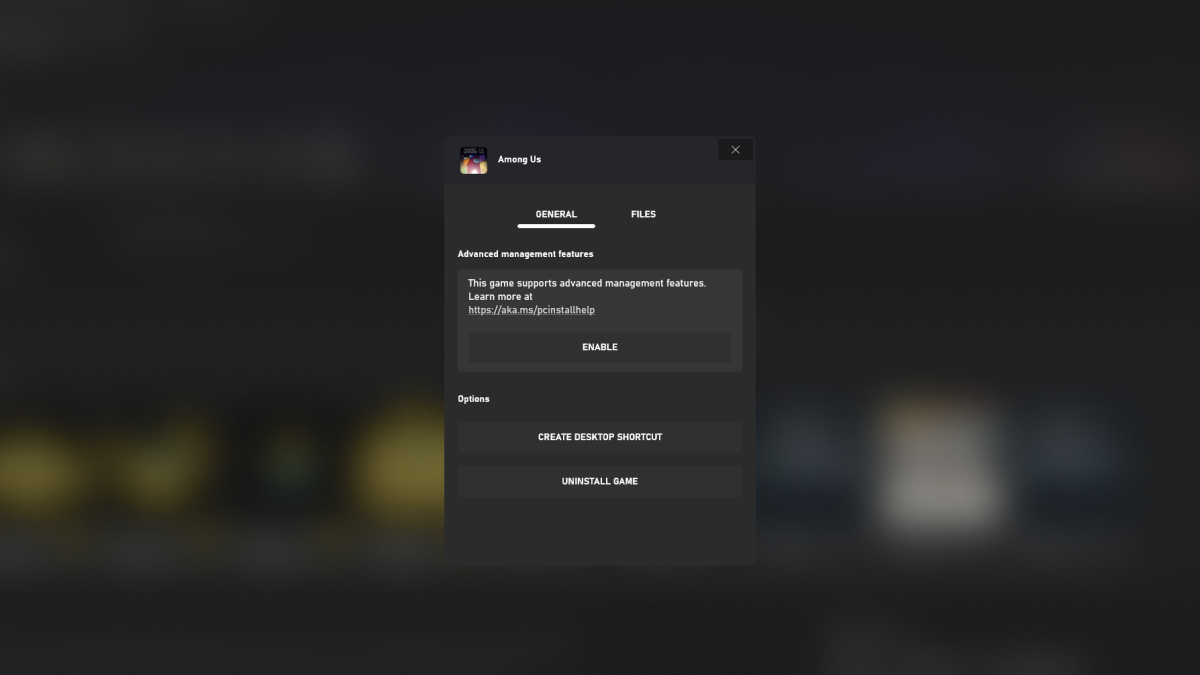
Se um jogo suportar a escolha de um native específico para arquivos, você verá esta mensagem.
PCWorld
Depois de concluído – e para qualquer jogo recém-instalado – o que você faz em seguida depende do número de unidades de armazenamento instaladas ou conectadas ao seu PC. (Unidades externas funcionarão.)
Cenário A: Seu PC tem apenas uma unidade (C:)
Para mover seus jogos do Xbox para uma pasta diferente, você precisa alterar a pasta padrão para instalações de jogos. Você acessará essa configuração na tela primary do aplicativo Xbox. Clique no ícone do seu perfil e navegue até Configurações > Geral.
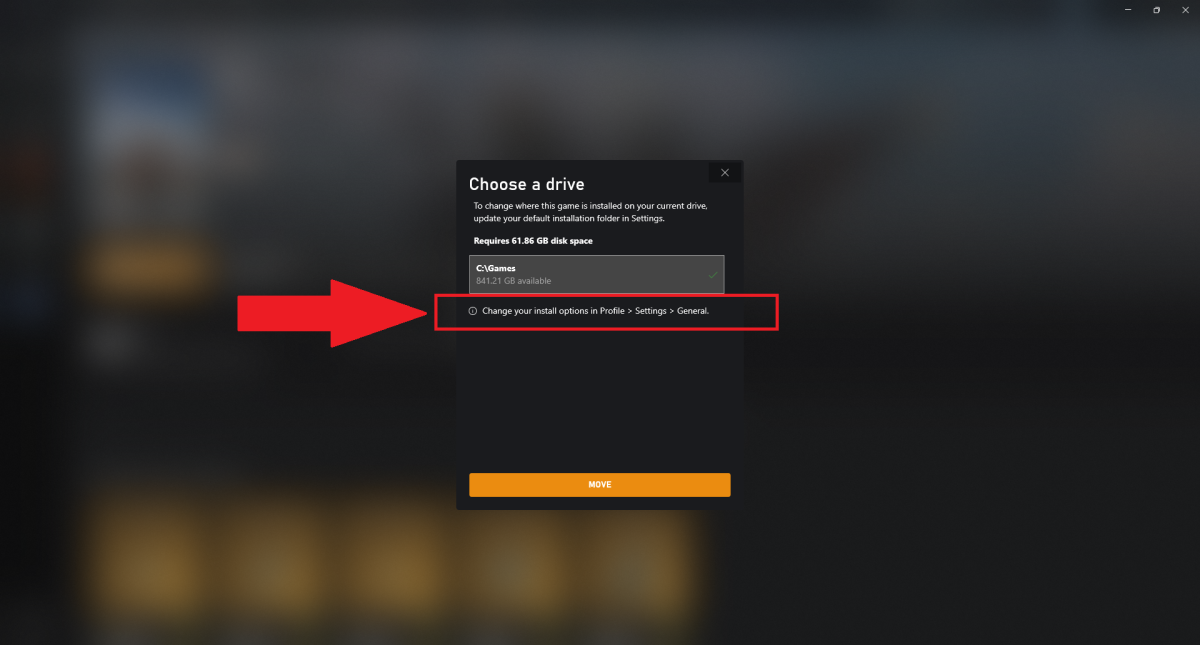
PCWorld
Sob Opções de instalação do jogo, altere sua pasta de instalação padrão. Como você já deve ter adivinhado, isso altera o native para todo dos seus jogos instalados. Todos os títulos já salvos no seu PC serão movidos automaticamente para a nova pasta, e quaisquer novas instalações também serão baixadas para esse native.
Cenário B: Seu PC tem duas ou mais unidades
Na tela primary do aplicativo Xbox, clique com o botão direito do mouse no ícone do jogo na barra de navegação esquerda e escolha Gerenciar. Clique no arquivos guia na janela que aparece, então o Alterar unidade sob Opções.
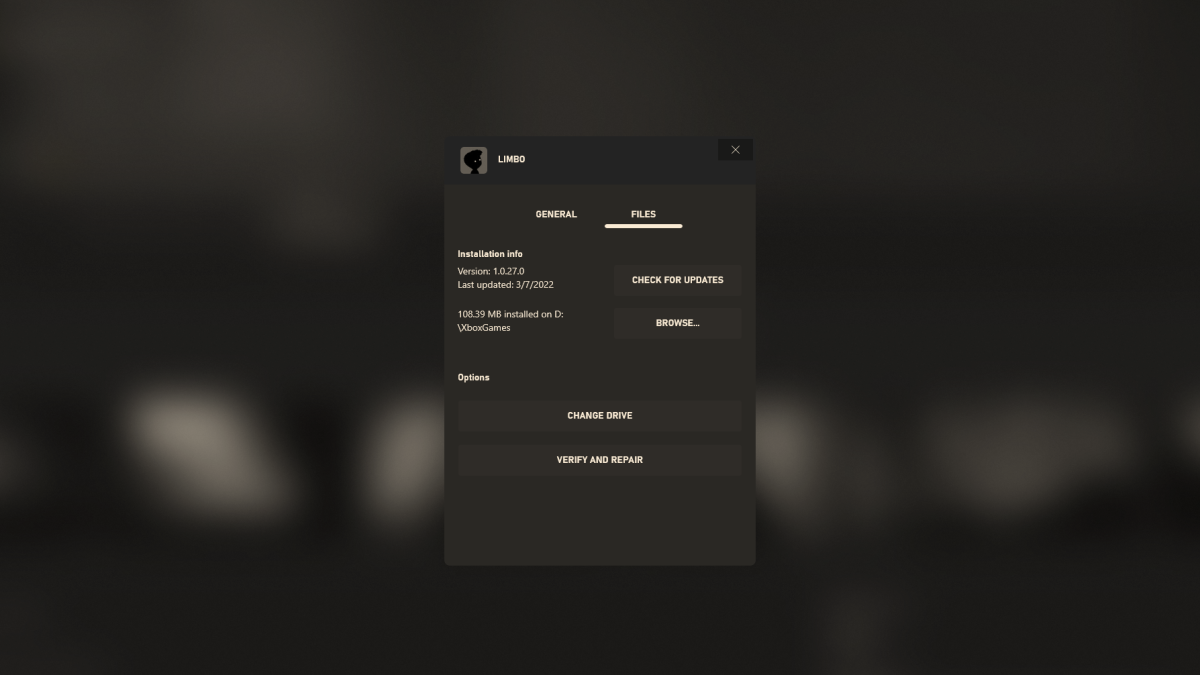
Clique em Alterar unidade sob Opções para escolher uma pasta diferente.
PCWorld
Você pode selecionar entre as unidades disponíveis (C:, D:, E:, and so forth.). Como o Steam e outros serviços, você pode ter jogos instalados em unidades diferentes, mas está limitado a apenas uma pasta por unidade. Então você pode estacionar Engrenagens 5 dentro C:Reproduzindo Atualmente ao colocar Ori e a floresta cega dentro D:XboxBacklogmas você precisaria de uma terceira unidade para espalhar ainda mais suas instalações.
[ad_2]
Fonte da Notícia


![Elon Musk quer encerrar aquisição de US$ 44 bilhões no Twitter [Updated]](https://images.macrumors.com/t/xzthCU2TmAaHujPfvP2cPYNVvqI=/1920x/article-new/2022/04/twitter-elon-musk.png "Elon Musk quer encerrar aquisição de US$ 44 bilhões no Twitter [Updated]")