
Como restaurar páginas de guias no Chrome
Questão
Fui forçado a desligar manualmente o Chrome e reiniciar meu computador – perdendo dezenas de guias.
Conserto rápido
Use o Histórico para restaurar janelas completas do Chrome, incluindo todos os grupos e guias.
A história completa
No fim de semana, precisei usar meu MacBook Professional um tanto antigo – o que costumo usar para trabalhar – para uma chamada de Zoom. Infelizmente, ecu estava executando vários projetos de trabalho e tinha duas iterações do Chrome, cada uma com cerca de 40 ou 50 guias. (Good enough, ecu tinha alguns outros aplicativos funcionando também.) Como resultado, quando comecei a executar o Zoom, o computador começou a entrar em greve.
Não tive pace de começar a selecionar quais guias ecu poderia facilmente perder ou salvá-las como favoritos, então simplesmente fechei as duas iterações do Chrome – ou tentei. Enquanto uma janela acabou fechando, a outra simplesmente ficou lá enquanto meu cursor girava. European finalmente desisti e reiniciei o sistema.
Quando o computador voltou a funcionar, o Chrome não perguntou (como costuma fazer) se ecu queria restaurar minhas guias; em vez disso, ele simplesmente veio com um navegador vazio. Continuei com minha sessão de Zoom e decidi me preocupar com as guias perdidas pela manhã.
Então, esta manhã, fui ver meu histórico de guias, imaginando que teria que gastar algum pace reconstruindo cada uma das minhas duas janelas do Chrome a partir de todos os websites do meu histórico. O que ecu não sabia (ou não lembrava) technology que o Chrome salva tudo em cada janela — incluindo os grupos de guias. Em alguns segundos, consegui restaurar completamente minhas duas janelas sem precisar sobrecarregar minha memória e descobrir todas as várias guias que ecu tinha em cada uma.
Como corrigi-lo
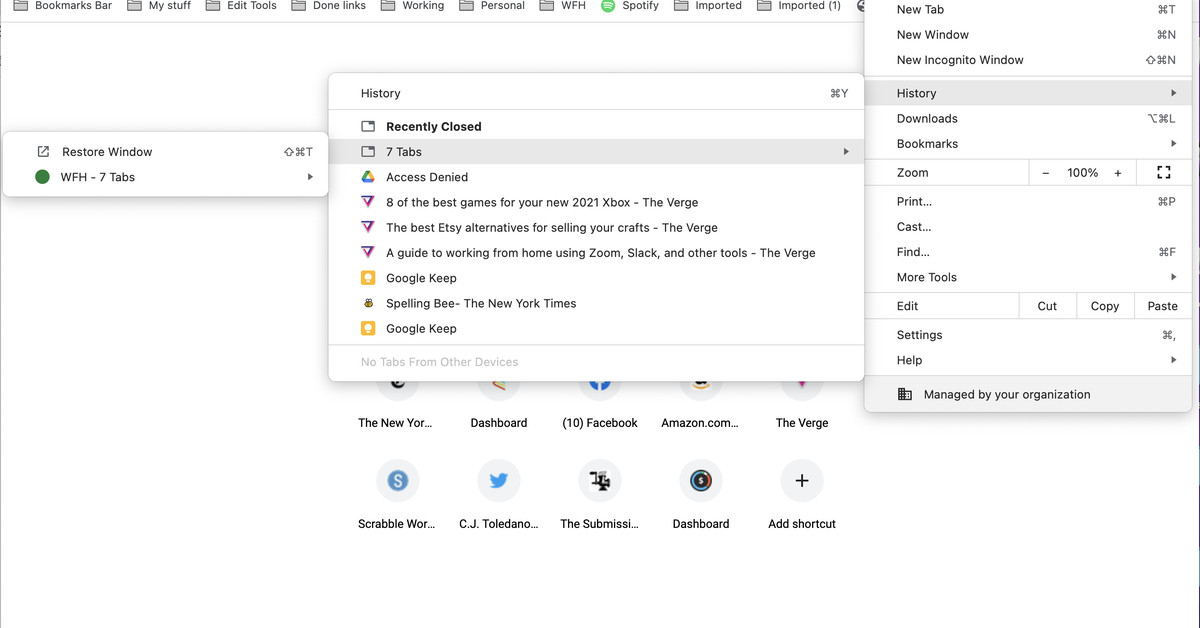
- Clique nos três pontos no canto awesome direito do Chrome.
- Clique em História e olhar sob o Fechado recentemente cabeçalho. Você deverá ver uma entrada que lista o número de guias em cada janela fechada recentemente (por exemplo, “7 guias”).
- Clique (ou passe o mouse) na entrada e depois em Restaurar janela. E isso deveria bastar!
Algumas notas: primeiro, ao clicar na entrada “X tabs”, você também verá uma lista das abas que estavam na janela. Se você não quiser restaurar todos eles, poderá restaurá-los individualmente.
Se você agrupou os websites, também verá uma lista de grupos; clique no nome do grupo para ver quais guias estavam em cada grupo. Infelizmente, embora você possa restaurar qualquer guia que estava em cada grupo, não é possível restaurar nenhum agrupamento de guias. Para recuperar qualquer um dos seus grupos, você precisa restaurar a janela inteira, incluindo todos os grupos e outras guias. (Chamando o desenvolvimento do Google...)
Por fim, se a página com guias que você está procurando saiu da janela Fechado recentemente, você está sem sorte. Você terá que selecionar História > História e reconstrua suas páginas e grupos de websites individuais na lista resultante.
[ad_2]
Fonte da Notícia: www.theverge.com