
Como tirar uma captura de tela de rolagem no seu iPhone

Uma captura de tela common em seu Iphone captura exatamente o que está na tela - nada mais, nada menos. Infelizmente, isso nem sempre é suficiente, especialmente se você estiver tentando capturar qualquer coisa que ultrapasse a tela.
Escondido dentro iOS é um recurso de captura de tela de rolagem que permite capturar várias páginas com apenas uma única captura de tela. Existem aplicativos de terceiros que você pode usar para unir capturas de tela individuais e crie um mais longo, mas uma captura de tela de rolagem facilita o processo.
Consulte Mais informação: Esqueça o iOS 16, estes são os recursos ocultos do iPhone que você pode experimentar agora
Se você deseja salvar um roteiro de filme em Safári ou um PDF longo em seu email, aqui está o que você precisa saber para fazer capturas de tela de rolagem em seu Iphone.
E se você estiver interessado em aprender sobre outros recursos ocultos do iOS, confira esta maneira sorrateira de enviar uma mensagem secreta para outra pessoa no iOS e o trackpad oculto que mora no seu teclado iOS.
O que é uma captura de tela de rolagem?
Uma captura de tela de página inteira, ou captura de tela de rolagem, captura uma página inteira - página da Internet, documento ou email - sem que você actual fazer várias capturas de tela e juntá-las. Por exemplo, se você quisesse capturar um documento de 116 páginas no Safari, você só teria que fazer uma única captura de tela para capturar tudo.
Como tirar uma captura de tela de rolagem no seu iPhone
Para fazer uma captura de tela de rolagem, faça o seguinte:
1. Primeiro, tire uma captura de tela common no seu iPhone. Se você tiver o Face ID, pressione rapidamente o botão lateral + botão de aumento de quantity. Com o Contact ID, é o botão lateral/awesome + botão inicial.
2. Toque em visualização da captura de tela que aparece no canto inferior esquerdo. Ele aparece por cerca de cinco segundos, então você deve ser um pouco rápido.
3. A seguir, vá para o Opção de página inteira. Abaixo da página inteira, você verá uma visualização de toda a captura de tela de rolagem no lado direito, juntamente com uma visualização maior no meio. Você também tem ferramentas para cortar a captura de tela de rolagem, caso seja muito longa.
4. Quando terminar de editar a captura de tela de rolagem, acertar Feito. Você verá duas opções: uma para salvar a captura de tela de rolagem e outra para excluí-la.
5. Por fim, toque em Salvar PDF em arquivos para salvar a captura de tela de rolagem.
Você deve escolher uma pasta para salvar a captura de tela de rolagem. Por padrão, o aplicativo Arquivos selecionará a última pasta na qual você salvou algo ou a pasta Downloads.
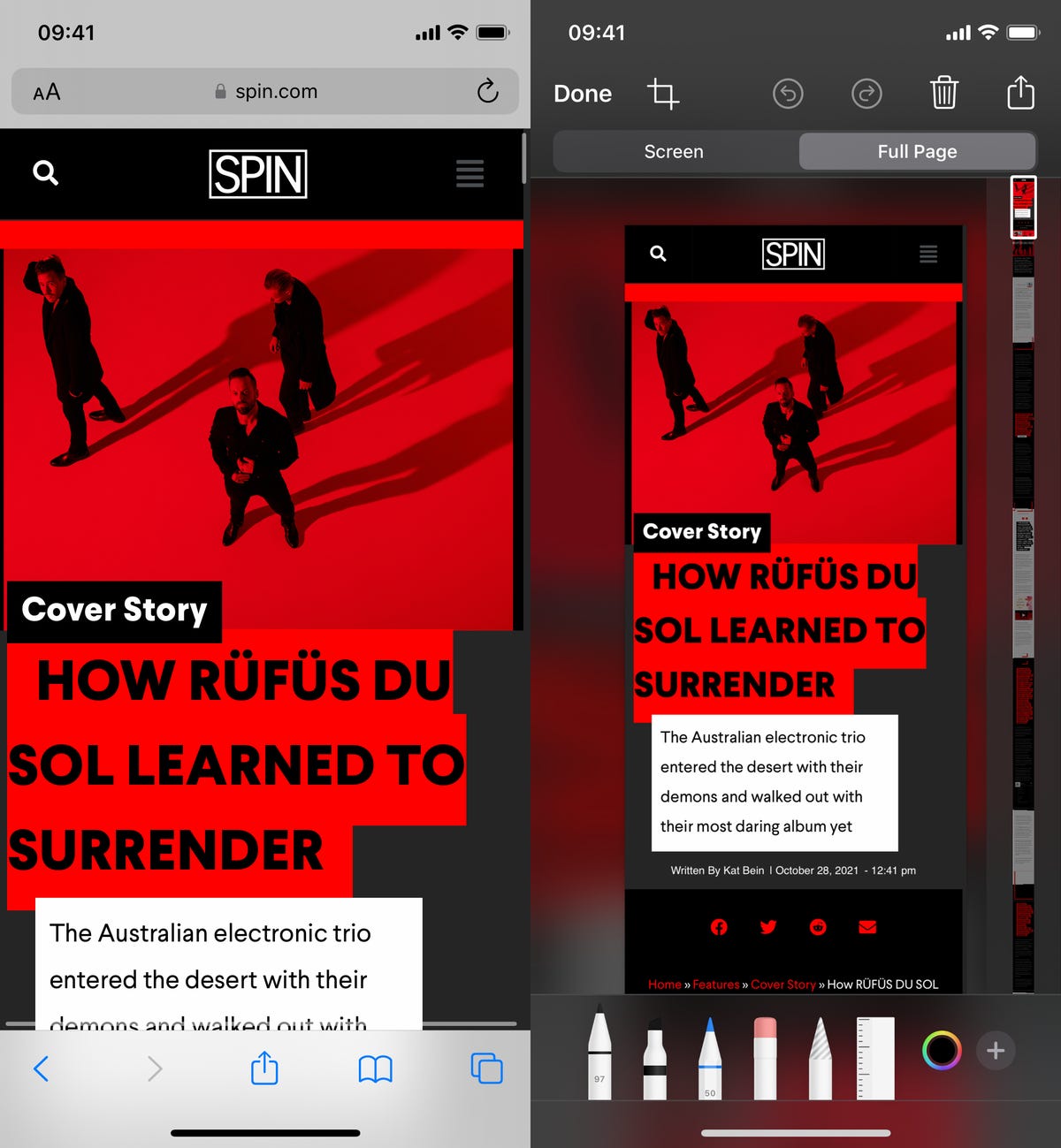
Para fazer uma captura de tela de rolagem, você deve primeiro fazer uma captura de tela customary.
Como visualizar capturas de tela de rolagem no seu iPhone
Todas as capturas de tela de rolagem são convertidas em PDFs, para que sejam salvas no aplicativo Arquivos nativo. Para visualizar sua captura de tela de rolagem, abra o aplicativo Arquivos, vá para a pasta na qual sua captura de tela foi salva e toque na captura de tela.
Aqui você pode renomear o arquivo, desenhar nele, deixar comentários e muito mais. Você também pode compartilhar a captura de tela de rolagem, mas a outra pessoa deve ter Arquivos ou outro leitor de PDF para visualizá-la.
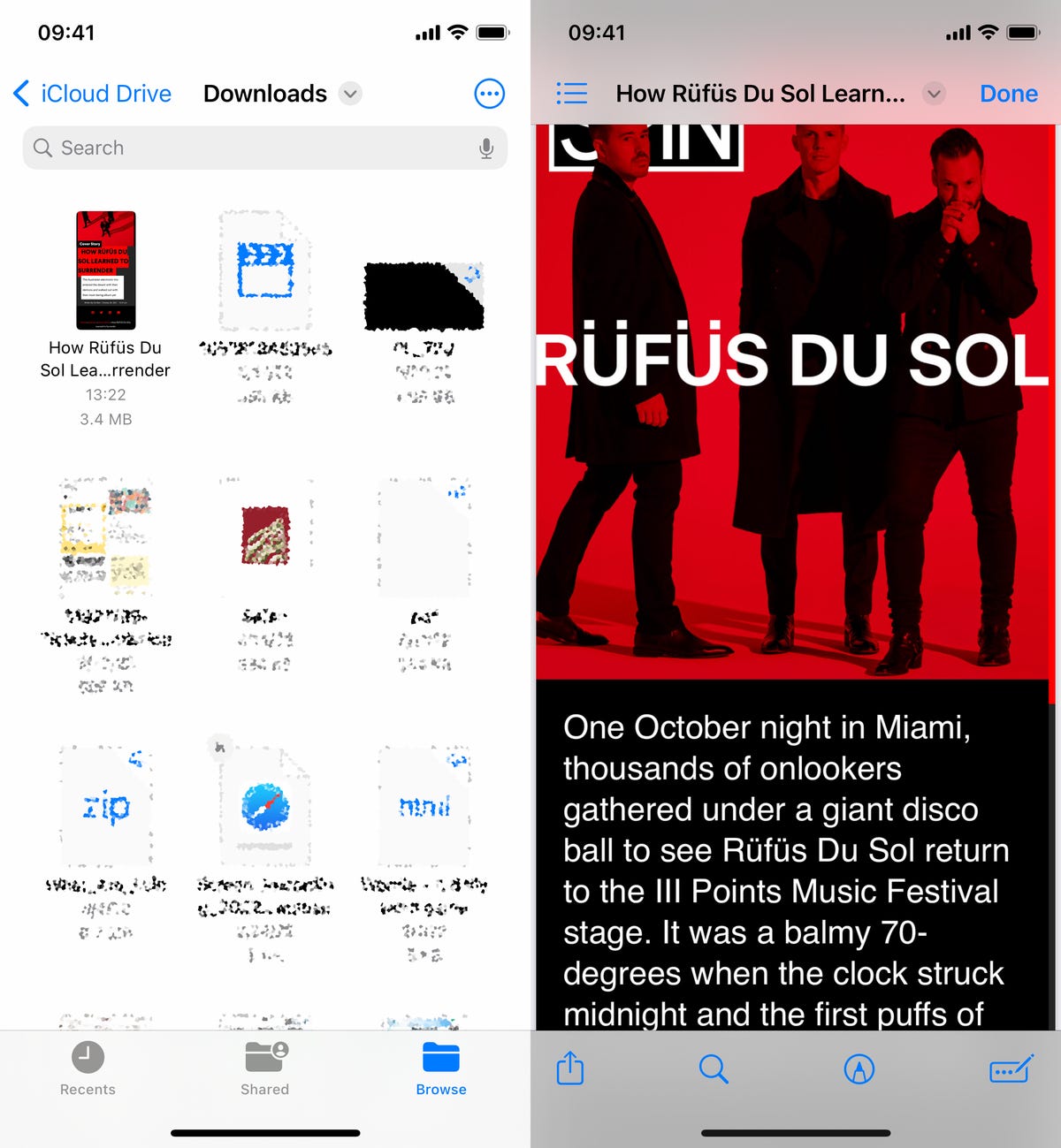
Todas as suas capturas de tela de rolagem ficam no aplicativo Arquivos.
[ad_2]
Fonte da Notícia: www.cnet.com