[ad_1]
O Discord cresceu e se tornou o aplicativo de comunicação mais widespread para jogadores, permitindo que você envie mensagens de texto, faça chamadas de voz ou vídeo e até compartilhe a tela enquanto joga. Se você e o esquadrão querem ficar sincronizados enquanto se jogam durante um jogo de Apex Legends, oferece a comunicação em pace actual que você precisa. Melhor ainda, é grátis!
Mas há mais no Discord do que apenas conversar. Aqui estão algumas dicas para ajudá-lo a usar o Discord, manter-se seguro, otimizar sua comunicação e muito mais.
Junte-se ou crie servidores Discord
No Discord, você pode criar ou participar servidores. Servidores, que você pode criar ou participar gratuitamente, são espaços para comunidades ou grupos de amigos se reunirem e conviverem.
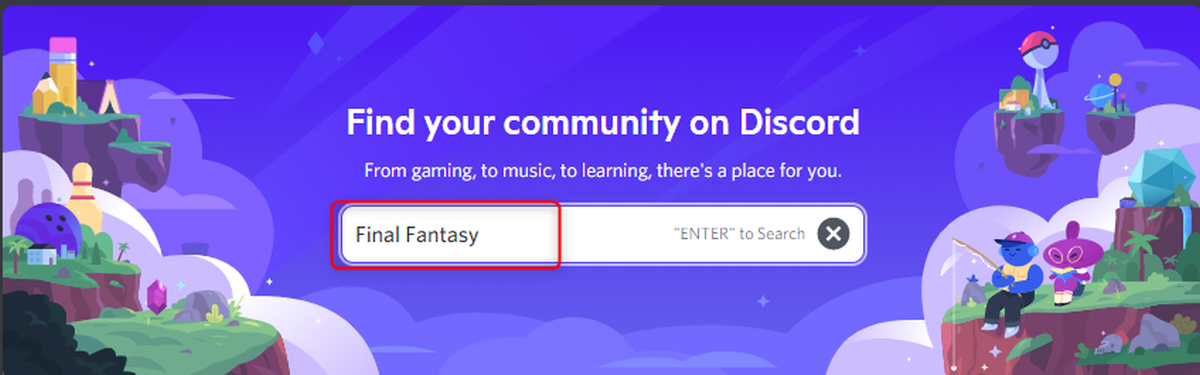
Para entrar no servidor Discord de alguém, você pode procurá-lo no próprio Discord ou pode acessá-lo diretamente se tiver um hyperlink para o servidor. (Aqui está o PCWorld Servidor de Discord para nosso Podcast Nerd Completopor exemplo.) Para procurar um grupo Discord, abra o aplicativo Discord em seu desktop ou dispositivo móvel e clique no botão Explorar Servidores Públicos no painel esquerdo.
Marshall Gunnell/IDG
Em seguida, digite o nome do servidor desejado na caixa Pesquisar e pressione o botão Entrar chave. Se houver servidores públicos que correspondam à sua pesquisa, eles aparecerão nos resultados da pesquisa.
Marshall Gunnell/IDG
Alguém que já esteja no servidor Discord ao qual você deseja ingressar também pode enviar um hyperlink para você. Se vocês você pode ingressar no servidor imediatamente.
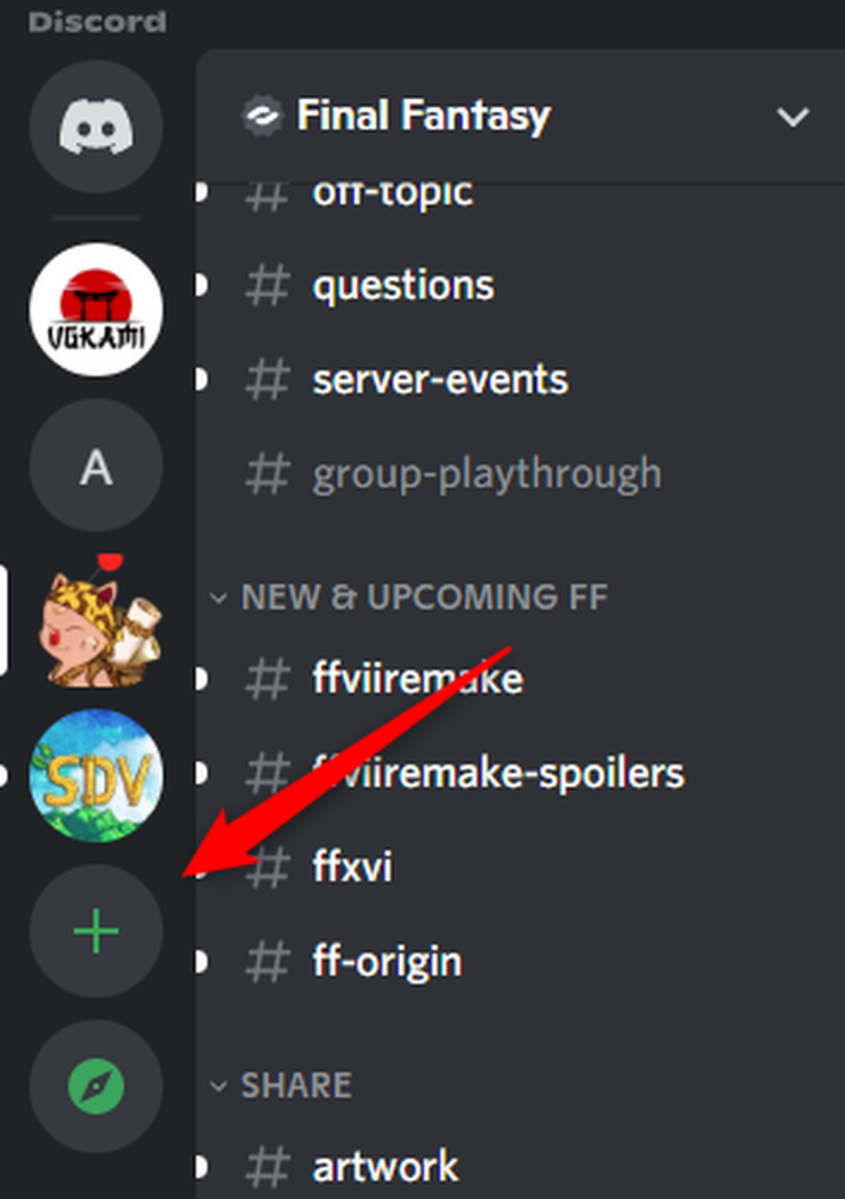
Para criar seu próprio servidor, você pode clicar no botão Adicionar um servidor no painel esquerdo do aplicativo Discord.
Marshall Gunnell/IDG
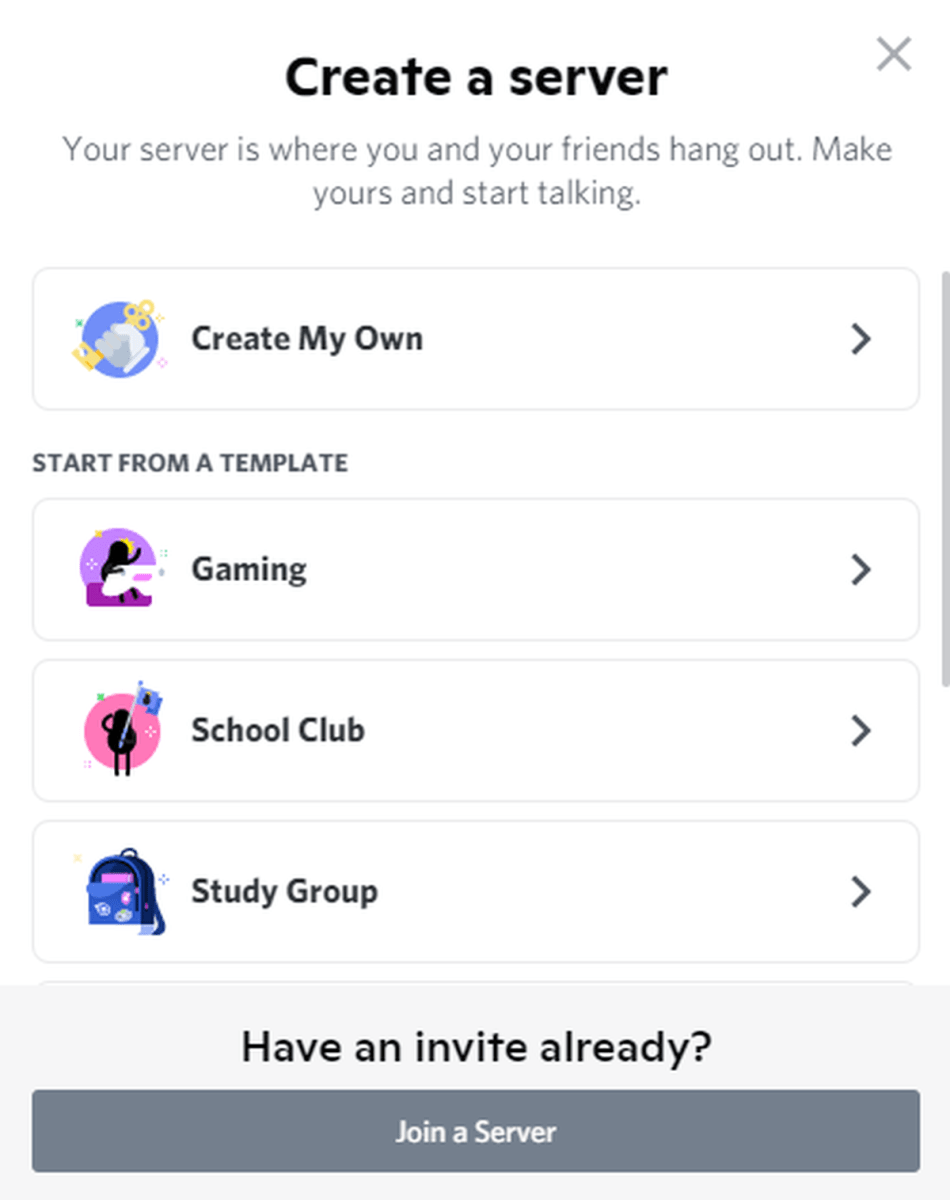
Você pode escolher criar seu próprio servidor do 0 ou começar a partir de um modelo.
Marshall Gunnell/IDG
A partir daí, proceed seguindo as instruções na tela, escolhendo as opções que melhor se adequam à comunidade que você deseja criar.
Fique seguro usando 2FA
Se você é um indivíduo preocupado com a segurança, a primeira coisa que você deseja fazer ao criar uma conta no Discord é configurar autenticação de dois fatores (2FA). Isso adicionará uma camada further de segurança à sua conta, tornando muito mais difícil para possíveis agentes de ameaças invadirem sua conta.
Antes de começar no Discord, primeiro você precisará baixar um aplicativo Authenticator. Os dois aplicativos que o Discord recomenda são o Google Authenticator e o Authy. Então vá em frente e baixe qualquer um deles na Apple App Retailer ou na Google Play Retailer e configure uma conta.
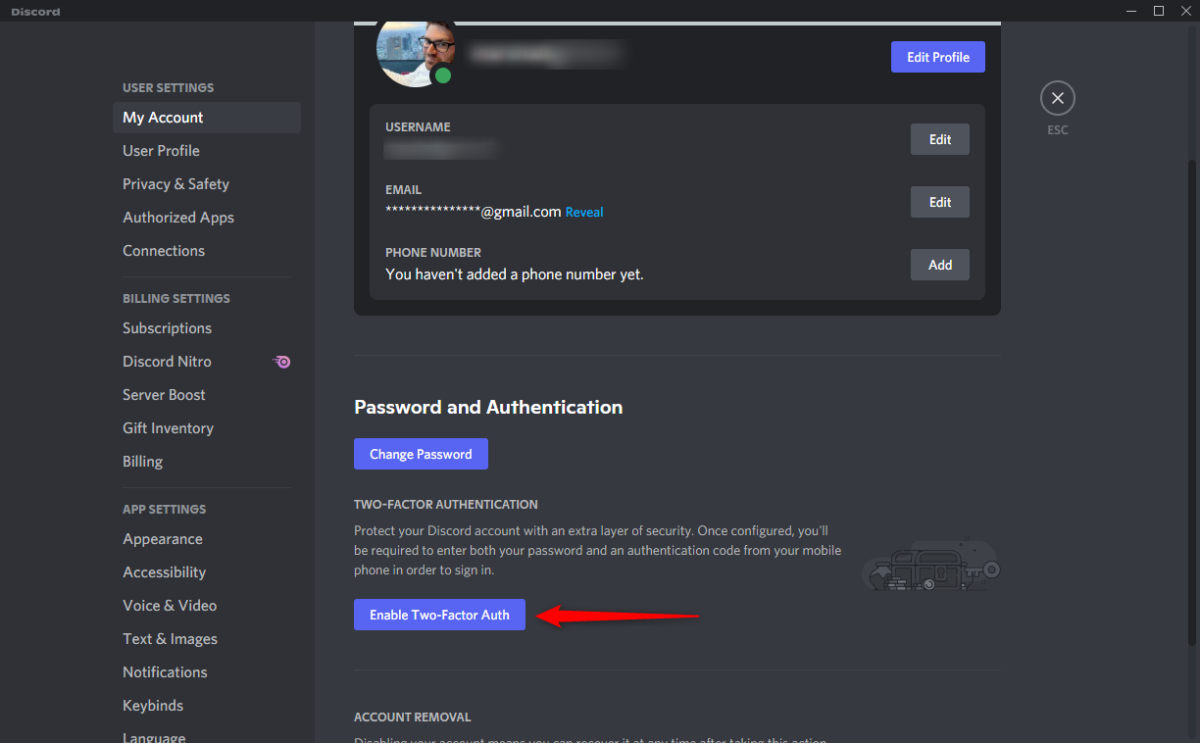
Feito isso, abra o Discord, clique no ícone Configurações (a pequena roda dentada na parte inferior da janela), clique em Minha conta no painel esquerdo e, em seguida, clique em Ativar autenticação de dois fatores no grupo “Senha e Autenticação”.
Marshall Gunnell/IDG
Siga as etapas a partir daí para concluir o processo de configuração.
Controlar notificações do Discord
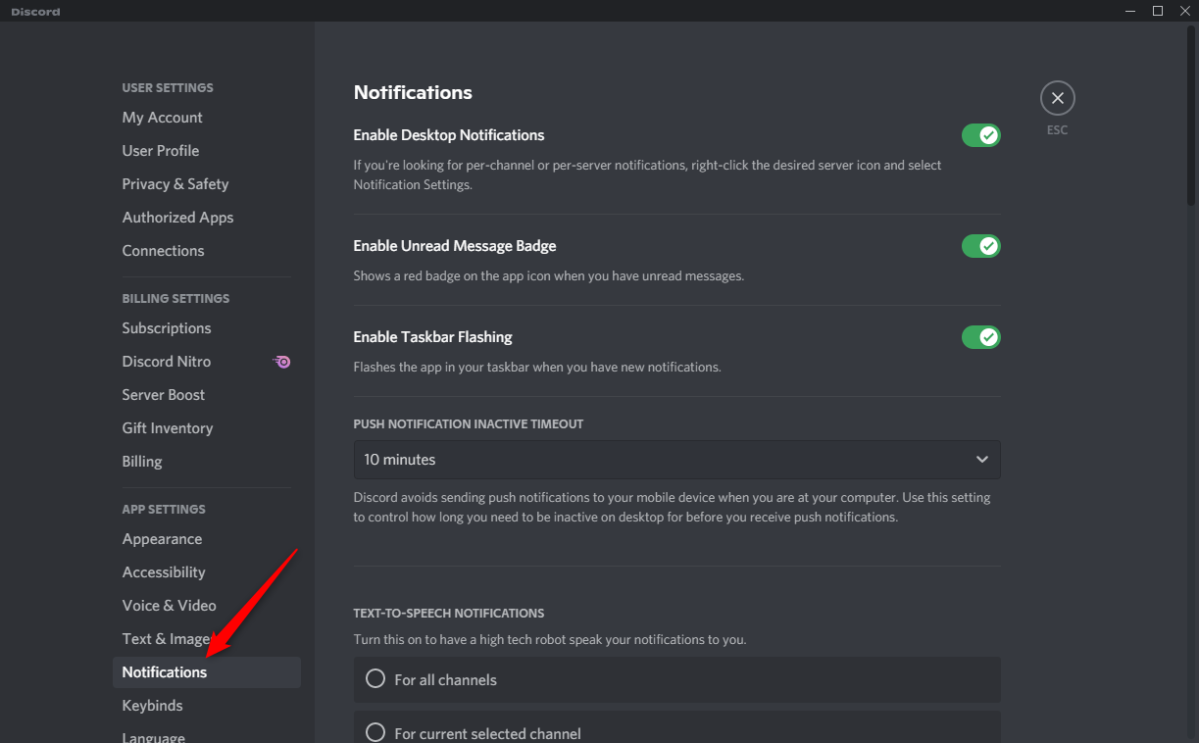
As notificações do Discord podem sair do controle rapidamente, especialmente se você estiver envolvido em várias comunidades diferentes. Felizmente, o Discord oferece controle overall sobre suas configurações de notificação.
Para ajustar essas configurações, vá para Configurações do usuário > Notificações.
Marshall Gunnell/IDG
A partir daqui, você pode ajustar o tipo de notificação que deseja receber e pode até ligar/desligar os sons para cada tipo de notificação. Controlar quando e como você recebe notificações é a melhor maneira de manter sua sanidade — milhares de notificações não são produtivas para ninguém.
Mantenha-se organizado com pastas do servidor
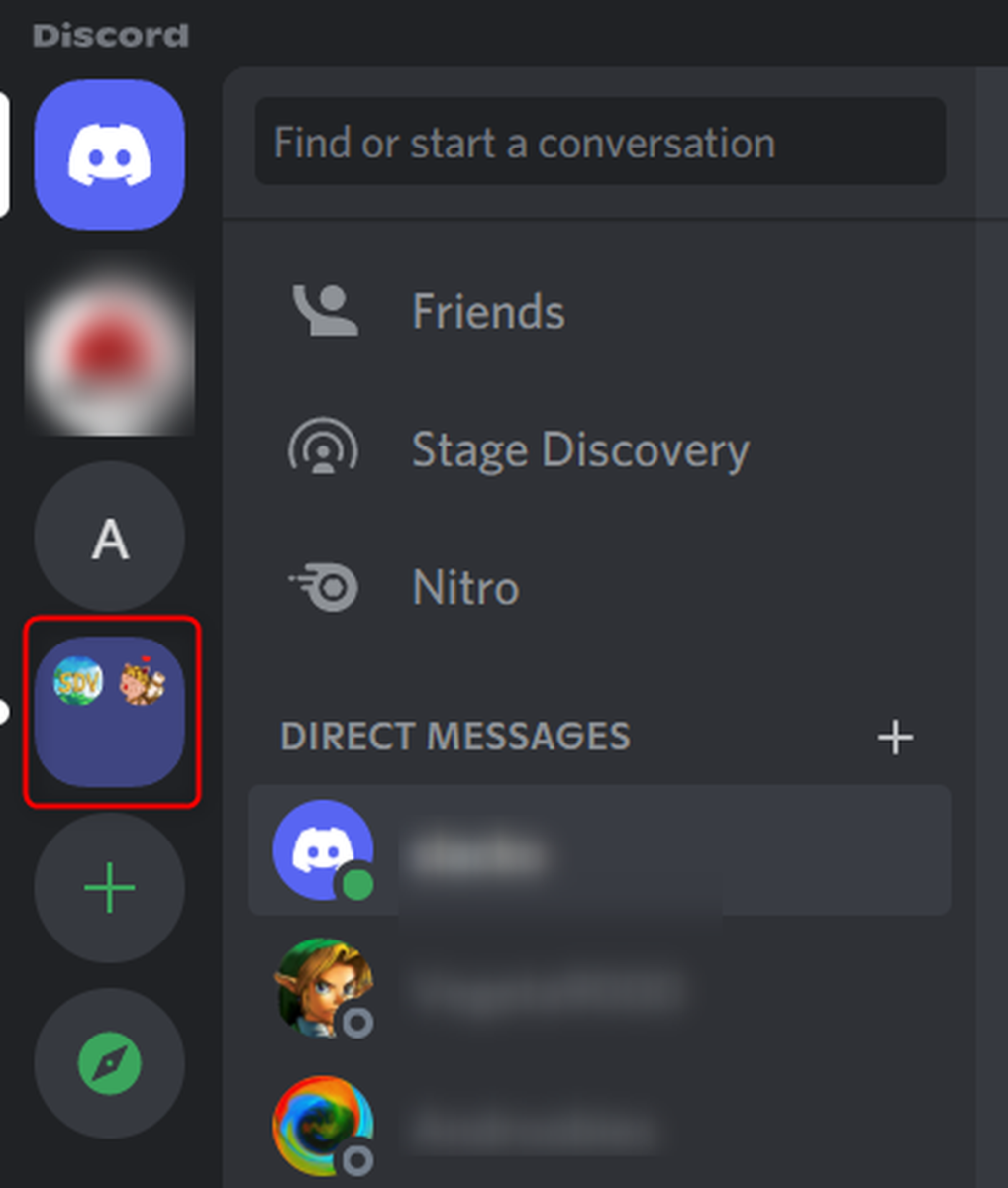
Se você for membro de vários servidores, você vai querer manter as coisas organizadas. Felizmente, o Discord permite que os usuários criem pastas de servidores, colocando os servidores em suas respectivas categorias. Para criar uma pasta de servidor, basta clicar e arrastar um servidor sobre outro no painel esquerdo.
Marshall Gunnell/IDG
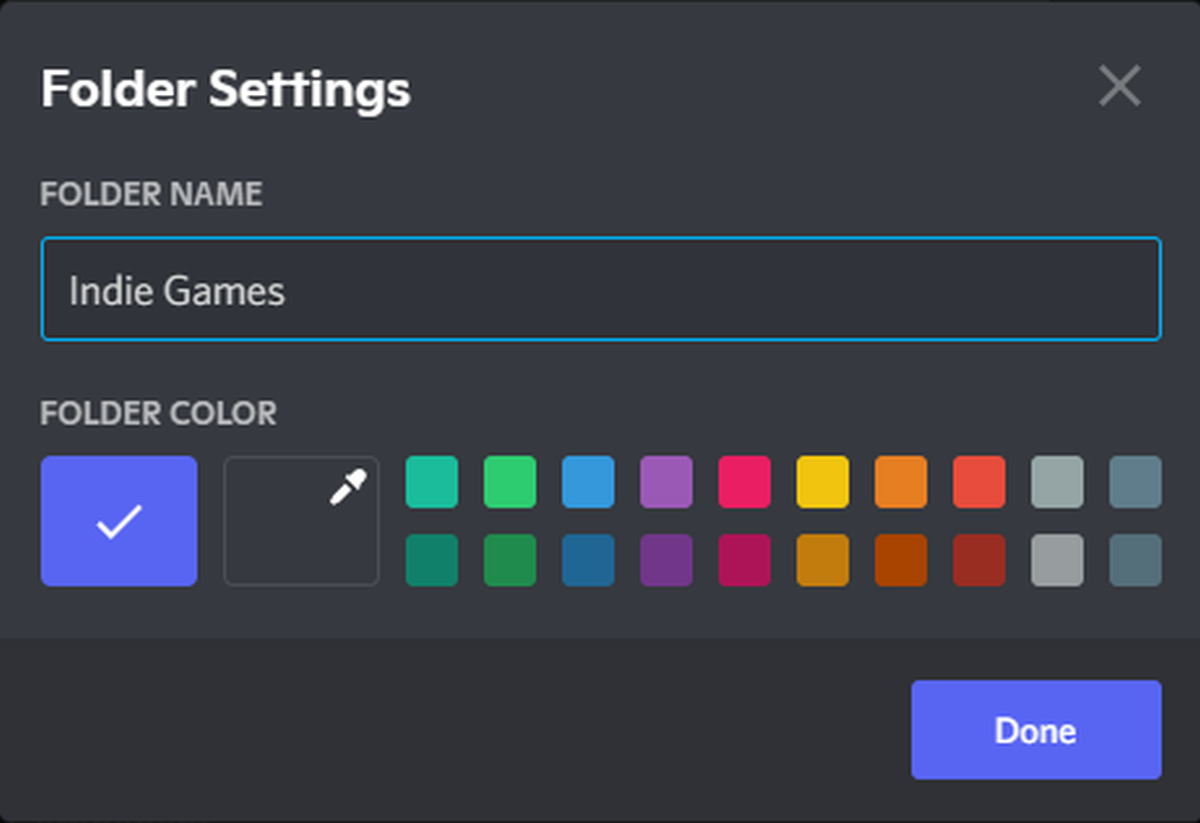
Para tornar as coisas ainda melhores, você pode editar o nome e a cor da pasta para que seja mais fácil identificar qual pasta é qual. Clique com o botão direito do mouse na pasta e selecione Configurações de pasta no menu de contexto.
Marshall Gunnell/IDG
Mantenha amizades usando tags de spoiler
Não há nada pior do que quando alguém estraga um jogo ou filme para você. Não seja essa pessoa. Spoilers não expiram, não importa a idade do jogo. O Discord vem com a opção de usar tags de spoiler, então faça bom uso delas.
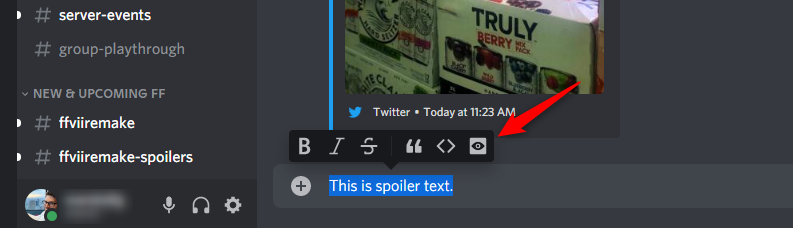
Para marcar algo como spoiler, destaque o texto e clique no botão Spoiler (o ícone do olho).
Marshall Gunnell/IDG
Há também uma sintaxe de remarcação que você pode usar. Basta adicionar duas barras horizontais em cada lado do texto ||assim||. Isso também funciona para hyperlinks, então se o seu hyperlink for um spoiler, certifique-se de marcá-lo!
Quando algo é marcado como spoiler, o usuário precisa clicar na tag para mostrar o texto. Isso deixa todo mundo feliz.
Escreva em Markdown
Se você é fã de markdown, uma linguagem de marcação usada para formatar texto usando um editor de texto simples, boas notícias! A discórdia apóia isso. Se você já estiver familiarizado com o markdown, nenhuma introdução é necessária. Se você é novo no markdown, aqui estão algumas das sintaxes básicas de markdown que você deve conhecer:
- Texto em negrito**
- Sublinhado: __texto__
- Itálico: *texto* ou _texto_
- Tachado: ~~texto~~
- Bloco de código de linha única: `textual content`
- Bloco de código de várias linhas: “`texto“`
- Aspas em bloco: > texto (coloque um espaço entre > e texto)
- Hiperlink: [link text here]()
- Spoiler tag: ||texto||
Você também pode combinar a formatação, se desejar. Por exemplo, se você quiser negrito e sublinhar algo, você usaria __**texto**__. Você pode conferir isso para aprender ainda mais sintaxe.
12 atalhos de teclado para maior eficiência
O Discord está cheio de atalhos de teclado que facilitam sua vida. Eles ainda fornecem uma folha de dicas de combinação de teclado que você pode acessar pressionando Ctrl + /. Embora valha a pena aprender todos os atalhos, aqui estão alguns importantes para você começar:
- Navegue entre os servidores: Ctrl + Alt + Para cima/Para baixo
- Navegue entre os canais: Alt + Cima/Baixo
- Navegue entre os canais não lidos com menções: Ctrl + Shift + Alt + Up/Down
- Alternar mudo: Ctrl + Shift + M
- Alternar surdo: Ctrl + Shift + D
- Atender chamada: Ctrl + Input
- Recusar chamada: Esc
- Marcar servidor como lido: Shift + Esc
- Marcar canal como lido: Esc
- Carregar um arquivo: Ctrl + Shift + U
- Pesquisar: Ctrl + F
- Obter ajuda: Ctrl + Shift + H
Configurar atalhos de teclado
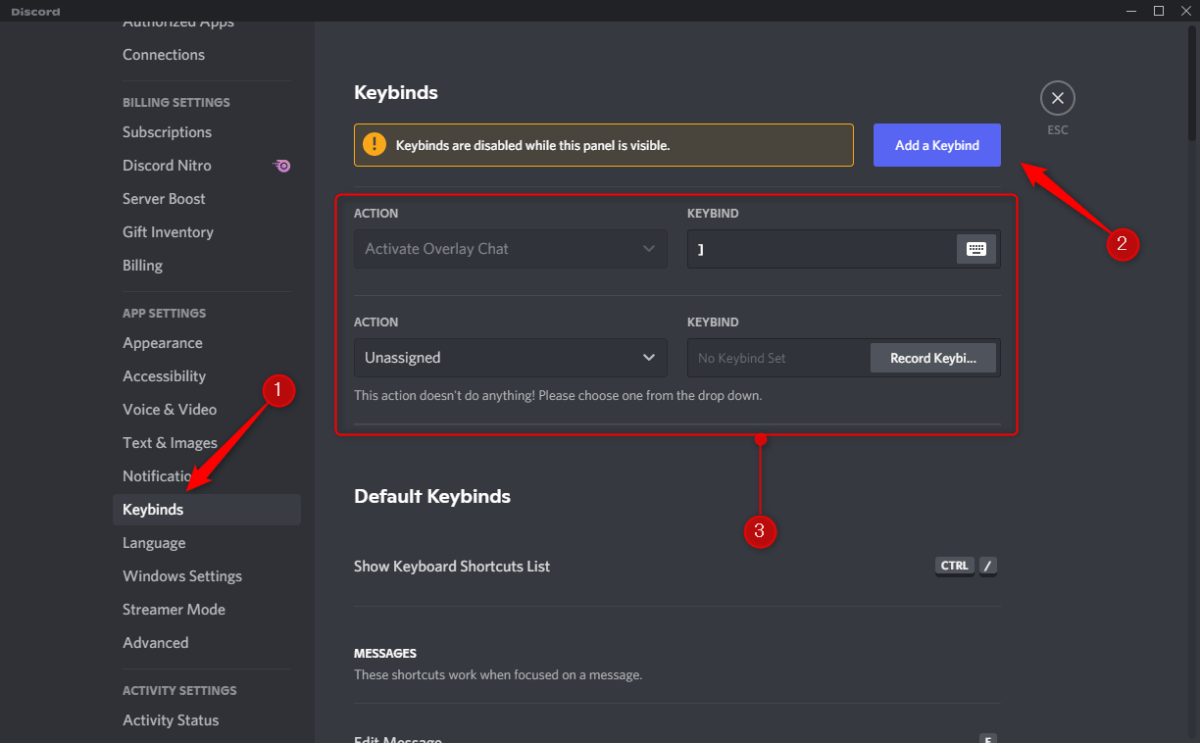
Os atalhos de teclado são diferentes dos atalhos de teclado, pois você não pode alterar as teclas usadas para os atalhos, embora possa atribuir e alterar teclas específicas para os atalhos.
Para configurar seus atalhos de teclado personalizados, vá para Configurações do Usuário (a roda dentada) > Atalhos de Teclas > Adicionar Atalhos de Teclas.
Marshall Gunnell/IDG
Você pode atribuir essas ações a um atalho de teclado:
- Premir para falar (customary)
- Push to Communicate (Prioridade)
- Empurrar para silenciar
- Alternar mudo
- Alternar surdo
- Alternar VAD
- Alternar o modo de transmissão
- Alternar sobreposição
- Alternar bloqueio de sobreposição
- Ativar bate-papo de sobreposição
- Alternar compartilhamento de tela
- Navegar para trás
- Navegar para a frente
Ouça Spotify com seus amigos
Você pode até convidar seus amigos para ouvir Spotify com você no Discord. Para que isso funcione, porém, seus amigos precisarão ter uma conta Spotify Top class ou não poderão participar.
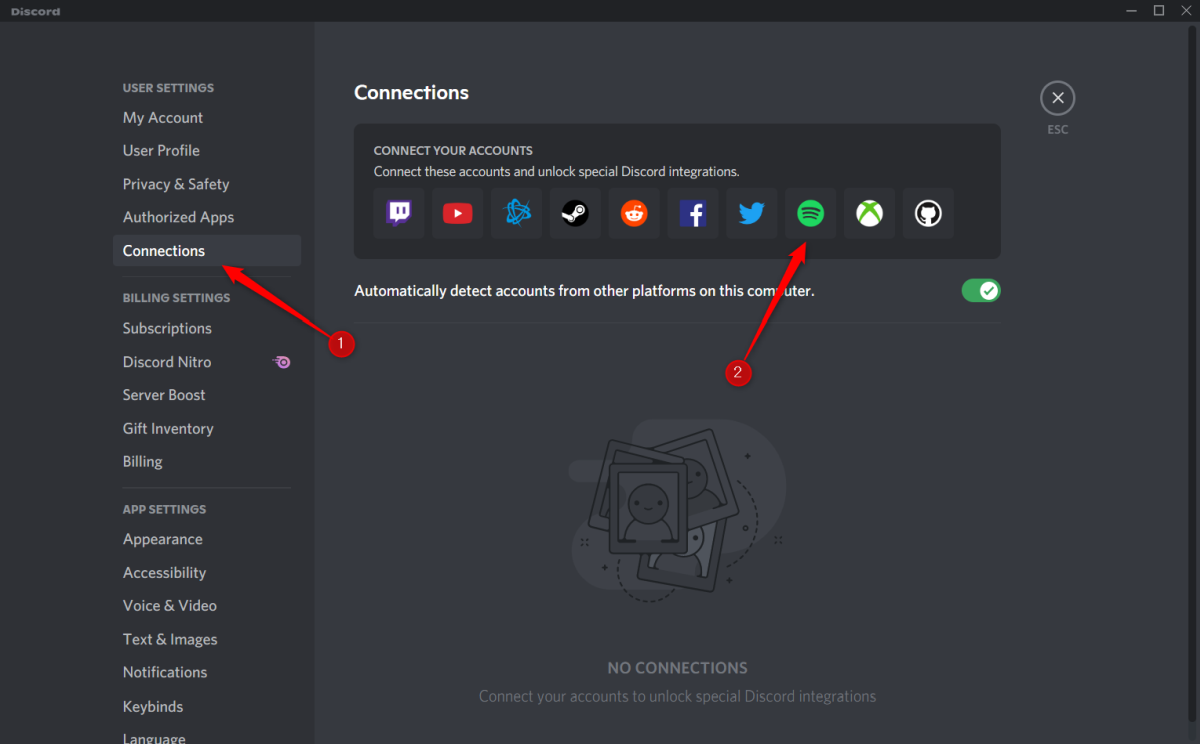
Para conectar o Discord ao Spotify, clique no ícone Configurações do usuário (a roda dentada), vá para Conexões e clique em Spotify.
Marshall Gunnell/IDG
Depois disso, basta seguir as instruções para conectar suas contas. Uma vez conectado e o Spotify estiver tocando, basta clicar no botão + em seu bate-papo para convidar seus amigos para ouvir juntos.
Entre em contato com o suporte do Discord para problemas técnicos
O Discord tem uma reputação de ótimo suporte e sua documentação é tão boa quanto. Se você se deparar com alguns problemas técnicos, certifique-se de para ver se eles já escreveram sobre isso. Sua documentação é fácil de ler e o web page é fácil de navegar.
Se não conseguir encontrar o que procura, pode e deixá-los saber o que está acontecendo. Embora não haja bate-papo em pace actual disponível, eles geralmente respondem rapidamente às perguntas enviadas pelo portal de contato.
Mas espere, tem mais!
Se você deseja se aprofundar ainda mais no Discord, publicamos vários tutoriais que podem ajudar em tarefas específicas:
Boa navegação no servidor!
[ad_2]
Fonte da Notícia