[ad_1]
O momento em que Deck a vapor aterrissouos jogadores começaram a procurar maneiras de verificar seu desempenho para que pudessem ter uma ideia actual do que o Steam Deck poderia lidar e quais configurações funcionavam melhor para otimizar sua taxa de quadros.
No começo, isso foi difícil, porque havia opções limitadas no jogo para ficar de olho no desempenho. Na primavera de 2022, a Valve mudou isso com uma atualização que tornou muito fácil ver sua taxa de quadros atual para qualquer jogo que você esteja jogando. Se você gosta da ideia de observar sua taxa de quadros para saber certos jogos estão tendo um bom desempenhoveja como ativá-lo.
Como ver sua taxa de quadros no Steam Deck
Vamos supor que você tenha uma conta Steam e começou a jogar o jogo para o qual deseja obter métricas de desempenho. Se você não atualizou seu Steam Deck recentemente, certifique-se de que ele tenha as atualizações mais recentes antes de começar. Para as coisas boas:
Passo 1: Vou ao Menu de acesso rápido (QAM). Você pode encontrar este menu selecionando o botão “…” na seção inferior direita do seu Steam Deck.
Passo 2: O Menu de Acesso Rápido é aberto com várias opções. Olhe no lado esquerdo para ver vários ícones para escolher diferentes seções do menu. Desça para o atuação seção, que é indicada pelo ícone da bateria.

Etapa 3: A seção awesome do atuação O menu mostrará a duração atual da bateria e quanto pace você precisará recarregá-la para obter uma bateria completa. É um bom native para verificar se há suspeita de problemas de carregamento da bateria. Para a taxa de quadros, no entanto, você vai querer olhar diretamente abaixo disso, onde você encontrará o Sobreposição de desempenho seção.
o Sobreposição de desempenho é normalmente definido para Desligado, mas tem um controle deslizante que você pode mover entre um e quatro. Para começar, defina o controle deslizante para a posição número um. Olhe para o canto awesome esquerdo do seu jogo e você deverá ver um pequeno número aparecer – essa é a sua taxa de quadros atual e mudará de momento a momento para mostrar o desempenho atual do FPS.
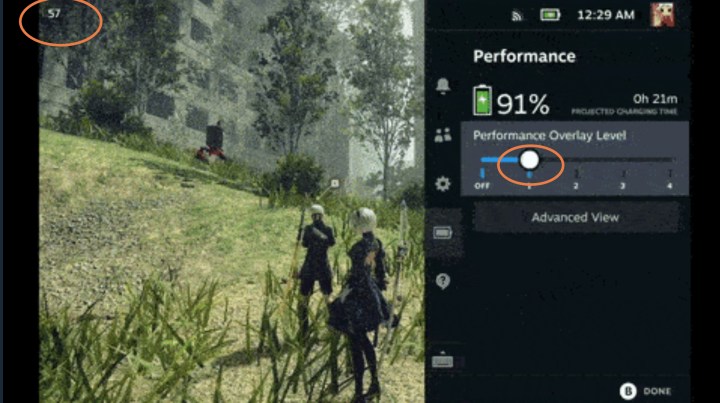
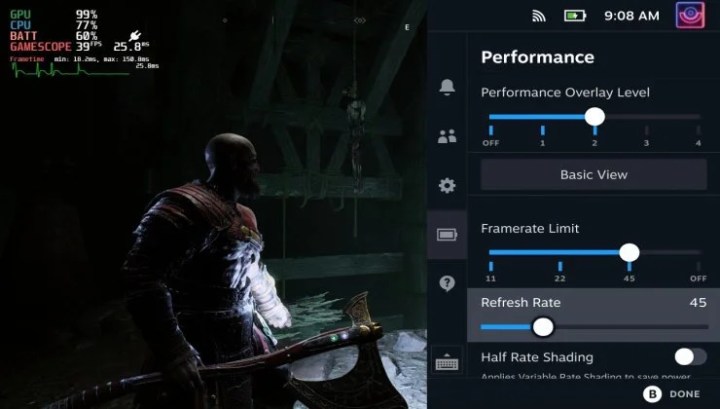
Passo 4: A sobreposição de desempenho da posição um é a melhor maneira de obter uma visão rápida da sua taxa de quadros sem atrapalhar sua jogabilidade. Mas se você quiser mais informações, pode obtê-las – muito mais. Cada número de controle deslizante de desempenho consecutivo adicionará informações à sobreposição até que ela fique tão robusta quanto você deseja. Você pode observar o desempenho da GPU e da CPU, ficar de olho na duração da bateria e muito mais. Mas as sobreposições maiores podem distrair muito e tornar os jogos complicados ou muito irritantes, então encontre um nível com o qual você possa conviver.

Etapa 5: Follow que a Valve também adicionou um Limite de framerate opção com a qual você pode jogar para controles de configuração mais avançados. Esse limitador permite limitar a taxa de quadros a forty five fps, 22 fps e assim por diante. Limitar sua taxa de quadros pode ajudá-lo a corrigir taxas de quadros instáveis e problemas de rasgo de tela (além de economizar algum desgaste na GPU do seu Deck se houver risco de superaquecimento em um jogo específico).
O Steam Deck oferece várias opções para otimizar o desempenho além de ver sua taxa de quadros. Se você quiser mais sobre o Deck, certifique-se de ler nossos guias sobre Como obter o Xbox Sport Cross no Steam Deck e nosso resumo de todos os jogos verificados pelo Steam Deck.
Recomendações dos editores
[ad_2]
Fonte da Notícia