[ad_1]
A CPU do seu computador está muito quente? Se o seu PC começar a desligar espontaneamente, travar ou ficar lento durante tarefas intensas, o superaquecimento pode ser o problema. Manter o controle das temperaturas da CPU é an important quando você está overclock do processador do seu PCtambém—você não quer apertar acidentalmente o pedal de efficiency muito longe para o steel quando você está sobrecarregando seu caro Intel Core i9-12900KS ou AMD Ryzen 5800X3D, afinal. Derretendo um dos os melhores processadores ao redor é sempre uma chatice.
Estranhamente, o Home windows não oferece nenhuma maneira de verificar a temperatura da CPU do seu computador. Você pode mergulhar no BIOS do seu sistema para encontrar as informações, mas é muito trabalhoso encontrar uma leitura simples do sensor. Felizmente, existem vários programas gratuitos que facilitam a visualização da temperatura do seu processador.
Como verificar a temperatura da CPU
A maneira mais rápida e fácil de verificar a temperatura da sua CPU é usando o nome apropriado . Esteja atento durante a instalação! Como muitos programas gratuitos, ele tenta instalar bloatware a menos que você desmarque algumas caixas durante a configuração.
Uma vez instalado, abra o Core Temp para ver sem frescuras o estado atual da sua CPU, incluindo uma leitura de temperatura média na parte inferior da janela. Se você quiser ainda mais detalhes, clique no botão Mostrar ícones ocultos botão na bandeja do sistema localizada na borda direita da barra de tarefas do Home windows. Você verá uma lista de temperatura para cada núcleo de CPU particular person em seu computador.
Leituras de temperatura da CPU por núcleo fornecidas pelo aplicativo Core Temp.
O menu Configurações do Core Temp permite que você ajuste exatamente o que você verá na bandeja do sistema e como o verá, mas a configuração padrão torna muito simples ver se sua CPU está superaquecendo ou funcionando conforme o esperado.
O Core Temp não é a única opção. é uma ferramenta de monitoramento de sistema em profundidade que fornece detalhes profundos sobre cada parte do {hardware} do seu PC. Se você optar por executá-lo no modo somente sensores, rolando para baixo até a seção CPU – a seção dedicada, não a parte da temperatura da CPU da listagem da placa-mãe – revela as temperaturas atuais e outros detalhes minuciosos.
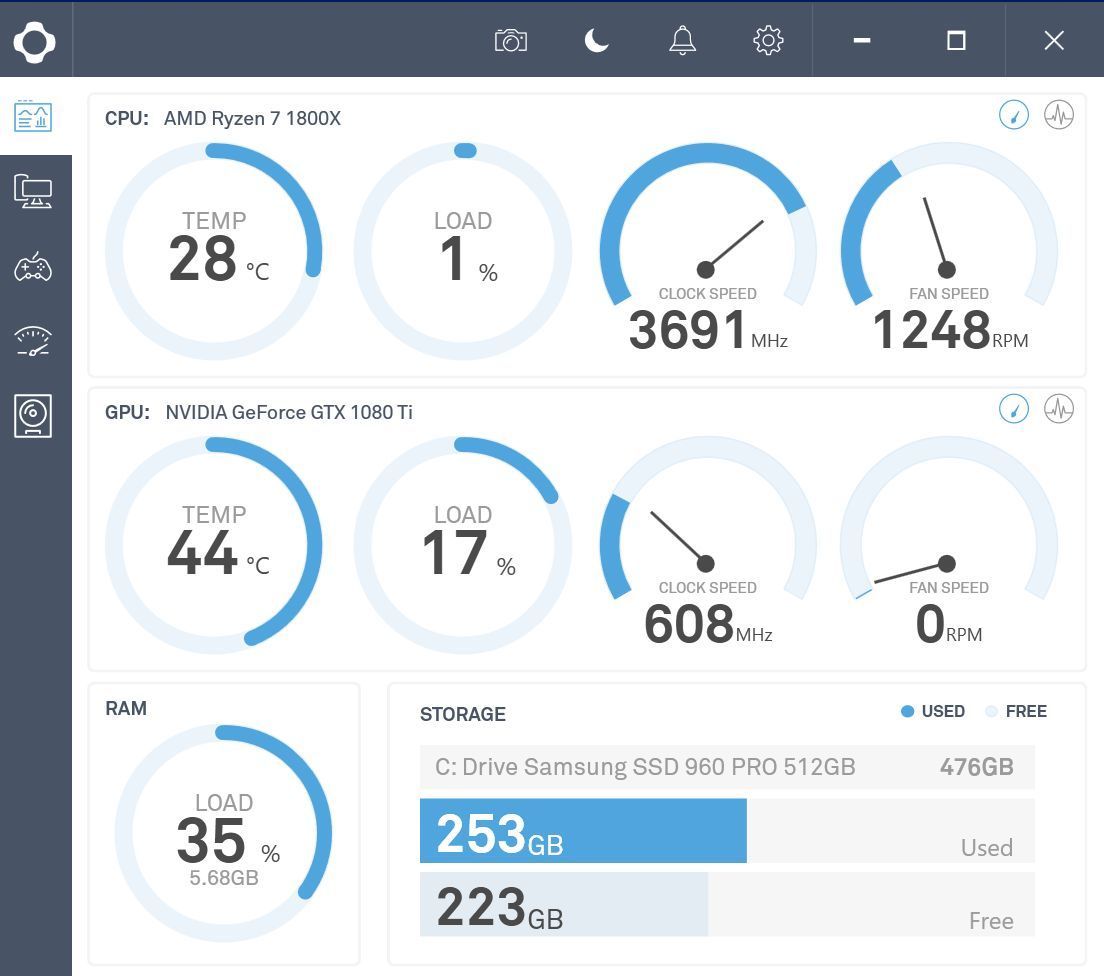
Instrument de monitoramento Cam da NZXT.
é outra opção widespread com um conjunto de habilidades diversificado. Sua interface elegante é mais fácil de ler de relance do que a maioria das outras ferramentas de monitoramento, e o programa mostra todos os tipos de informações úteis sobre sua CPU, placa gráfica, memória e armazenamento. Cam também inclui uma sobreposição de FPS no jogo e ferramentas de overclock, entre outros recursos. Você também pode usar os aplicativos móveis Cam da NZXT para acompanhar seu instrument quando estiver longe do seu PC.
e são outras ferramentas de monitoramento bem conceituadas que podem rastrear informações do sistema. Você tem opções! Mas para simplesmente verificar as temperaturas da CPU do seu computador, o foco direto do Core Temp não pode ser superado.
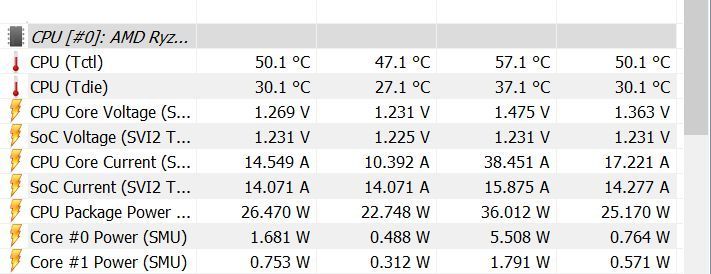
Se o instrument de monitoramento (como HWInfo aqui) exibir duas temperaturas de CPU para processadores Ryzen, procure a leitura “Tdie”.
Por fim, follow que, se você estiver executando um sistema AMD Ryzen, incluindo modelos de 3ª geração, como o feroz Ryzen 9 5900X ou o mais modesto Ryzen 5 5600X, você pode ver duas leituras diferentes de temperatura da CPU. Você quer a leitura “Tdie”, dependendo de como o programa que você está usando exibe as informações. É uma medida do calor actual no dado.
A leitura alternativa “Tctl” é a temperatura de controle relatada ao seu sistema de resfriamento e às vezes inclui um deslocamento de temperatura para garantir o comportamento common da velocidade do ventilador entre os vários chips Ryzen. Qualquer um dos programas acima que listam uma única temperatura já conta para o deslocamento.
Qual a melhor temperatura para sua CPU?
A temperatura máxima suportada varia de processador para processador. A maioria dos softwares de monitoramento gratuitos mencionados acima lista as informações como “Tj. Máximo.” Isso representa o , ou a temperatura operacional mais alta do {hardware}. Se você não vir as informações por algum motivo, pesquise no para o número do modelo da sua CPU para encontrar as informações. Todos os programas listados acima exibem o número do modelo do seu processador, por isso é fácil encontrá-lo.
Mas isso é o máximo temperatura—o ponto em que seu processador enlouquece e desliga para evitar danos. Correr em qualquer lugar perto desse calor regularmente é ruim para a vida a longo prazo do seu {hardware}. Em vez disso, siga esta regra geral em relação às temperaturas da CPU sob carga.
- Abaixo de 60°C: Você está correndo muito bem!
- 60°C a 70°C: Ainda funcionando bem, mas ficando um pouco mais quente. Considere limpar a poeira do seu PC se as temperaturas da CPU continuarem a subir ao longo do pace.
- 70°C a 80°C: Isso é mais quente do que você deseja executar, a menos que você esteja pressionando um overclock. Se você não estiver, definitivamente verifique se seus ventiladores estão funcionando e se não há coelhinhos de poeira obstruindo o fluxo de ar do seu sistema.
- 80°C a 90°C: Agora estamos ficando muito quentes para o conforto a longo prazo. Verifique se há ventoinhas quebradas ou acúmulo de poeira em seu {hardware} e, se estiver fazendo overclock, ajuste suas configurações – especialmente a voltagem, se você a ajustou. Uma exceção notável: às vezes vemos processadores de pc mais poderosos atingirem os baixos 80s durante as sessões de jogos quando conectados, momento em que começam a diminuir o desempenho. Isso é esperado, mas se as temperaturas ultrapassarem os 85°C, preocupe-se.
- Acima de 90°C: Perigo, Will Robinson!
Como diminuir a temperatura da CPU
Se você encontra regularmente altas temperaturas da CPU, há algumas etapas que você pode seguir para tentar corrigir o problema.
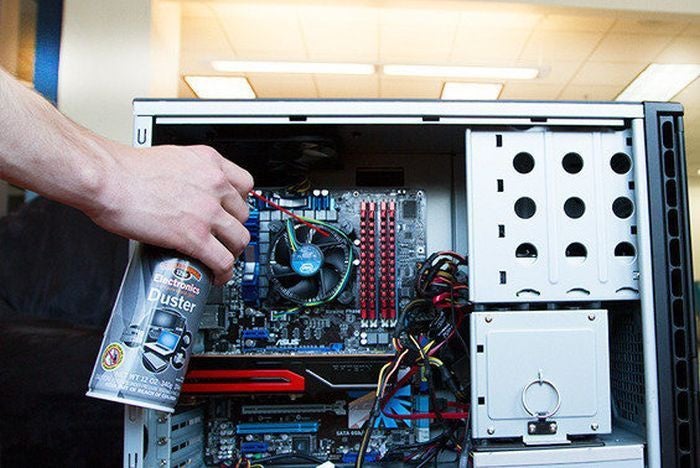
Arregaçar as mangas.
Primeiro, limpe seu PC. As altas temperaturas da CPU geralmente são causadas por anos de poeira e sujeira acumuladas dentro de um PC, entupindo ventiladores e vias de ar cruciais. As lojas de ferragens locais geralmente cobram preços exorbitantes pelo ar enlatado, mas você pode comprar uma garrafa por cerca de $ 8 na Amazon. Guia da PCWorld sobre como limpar seu computer pode orientá-lo através do processo. Enquanto você faz isso, verifique se todos os seus fãs estão funcionando corretamente, apontou o caminho certo, e que nenhuma das aberturas do seu PC está bloqueada. (Também certifique-se as ventoinhas do seu PC estão configuradas para o máximo desempenho de refrigeração.)
Espero que isso resolva o problema. Se não, passos mais intensivos estão em ordem. A pasta térmica que transfere o calor do seu processador para o cooler pode ter secado se você tiver o seu PC por alguns anos. Isso pode causar picos de temperatura.
A remoção da pasta térmica antiga com álcool isopropílico e a aplicação de uma nova camada podem ajudar a reduzir consideravelmente as temperaturas. Você pode encontrar pequenas seringas de pasta térmica de marcas conceituadas como Arctic e Noctua por menos de US $ 10 na Amazon. (ecu tenho sido um feliz Prata Ártico 5 usuário há anos.)

European cai que ajuda, sua solução de resfriamento simplesmente pode não ser capaz de acompanhar a saída de calor da sua CPU, especialmente se você estiver emparelhando um cooler de estoque ou um modesto cooler de terceiros com chips de ponta – e duplamente se você re overclock. Comprar um novo cooler para CPU pode estar em ordem.
O Cooler Grasp Hyper 212 ($ 45 em Amazonas) é um resfriador de ar sólido e acessível. Com seu dissipador de calor e ventoinha maiores, é um avanço sólido em relação aos coolers de CPU AMD e Intel. Subindo em tamanho e preço, o Noctua NH-D15 ($ 100 em Amazonas) é um dos refrigeradores de ar mais eficazes que já chegou às ruas, mas seu tamanho grande pode bloquear o acesso à memória ou até mesmo não caber em gabinetes menores.
As soluções de resfriamento líquido de circuito fechado (CLCs) fornecem temperaturas muito mais baixas do que os resfriadores de ar com o mínimo de problemas e fácil instalação. A unidade de 120 mm da EVGA (US$ 60 em Amazonas) é um ótimo CLC de nível básico, mas se você planeja fazer overclock, considere mudar para um modelo com radiador maior de 240 mm, como o EVGA CLC 280 de nome simples (US $ 90 em Amazonas). Várias marcas estão disponíveis, mas temos usado os coolers de circuito fechado da EVGA no poderoso sistema de teste de placas gráficas dedicadas da PCWorld para obter ótimos resultados.
Também somos parciais com o NZXT Kraken X63 de 280 mm ainda maior (US $ 150 em Amazonas). Todo aquele steel e ventoinhas extras podem acomodar os overclocks mais ferozes.
[ad_2]
Fonte da Notícia


