iOS 16: Como fazer seu iPhone mudar de tela de bloqueio com base na hora ou na localização

[ad_1]
A Apple introduziu várias melhorias nos modos de foco no iOS 16, e uma delas é a capacidade de vincular uma tela de bloqueio personalizada a um modo de foco específico. Com a variedade de opções de personalização que agora podem ser aplicadas às telas de bloqueio, isso significa que você pode personalizá-las especificamente para refletir melhor seu foco.
Uma das melhores coisas do iOS 16 é que ele permite que você torne as telas de bloqueio mais informativas ou funcionais e, em seguida, mude para a sua preferida quando precisar. Por exemplo, quando você está no escritório, pode ter uma tela de bloqueio com widgets focados no trabalho e uma foto de família. Ou à noite, quando você está relaxando antes de dormir, você pode preferir uma tela de bloqueio mínima com menos widgets e um papel de parede clever ao pôr do sol.
O melhor é que, ao vincular uma tela de bloqueio a um modo de foco, você pode fazer a mudança para sua tela de bloqueio personalizada acontecer automaticamente em um horário definido ou até mesmo em um native definido. Como mostra a imagem acima, você pode vincular as telas de bloqueio aos modos de foco existentes tocando no botão Foco que aparece na galeria da tela de bloqueio, que é acessada a partir da tela de bloqueio atualmente ativa do seu iPhone com um toque longo.
Você também pode selecionar uma tela de bloqueio durante a criação de um novo modo de foco em Configurações. Veja como funciona no iOS 16, que está atualmente na versão beta e deve ser lançado no outono.
Criando um foco programado com uma tela de bloqueio personalizada
Neste exemplo, já personalizamos uma tela de bloqueio que queremos ativar quando o dia de trabalho terminar e agora vamos criar um modo de foco para vinculá-lo seguindo as etapas abaixo.
- No iPhone, acesse Configurações -> Focoe toque no + ícone no canto awesome direito da tela para criar um novo Focal point.
- Toque Personalizado na próxima tela, dê um nome ao seu Focal point e um ícone relacionado e toque em Próximo.
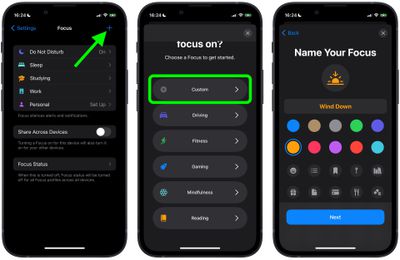
- Defina as opções de silêncio de notificação para pessoas e aplicativos quando o Focal point estiver ativo e, em “Personalizar telas”, escolha a opção Bloquear tela.
- Crie uma nova tela de bloqueio na galeria ou Escolha entre as telas de bloqueio existentes.
- Com a tela de bloqueio vinculada, toque em Adicionar automação em “Ativar automaticamente”.
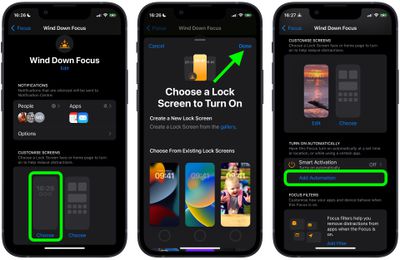
- Na tela Nova automação, selecione Pace.
- Ativar Cronograma e escolha a hora em que você deseja que seu Focal point fique ativo e em quais dias da semana.
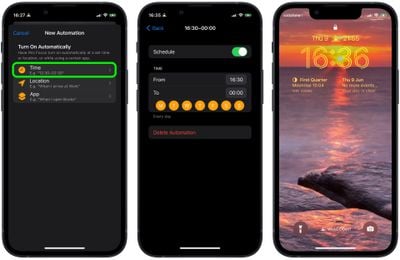
Com seu novo modo de foco agora agendado, sua tela de bloqueio associada também ficará ativa ao mesmo pace.
O iOS 16 está atualmente passando por testes beta para dar pace à Apple para resolver quaisquer insects, além de permitir que os desenvolvedores preparem seus aplicativos. Um lançamento público é esperado no outono, provavelmente por volta de outubro.
.
[ad_2]
Fonte da Notícia: www.macrumors.com

:strip_icc()/i.s3.glbimg.com/v1/AUTH_59edd422c0c84a879bd37670ae4f538a/internal_photos/bs/2022/A/M/7DdVTnRbe8n6lI6SEbHw/whatsapp.jpg "MP vai investigar fotografia de mensagens no WhatsApp a pré-candidatura Governo do Paraná | Eleições 2022 no Paraná")
:strip_icc()/i.s3.glbimg.com/v1/AUTH_59edd422c0c84a879bd37670ae4f538a/internal_photos/bs/2022/x/1/U84BSoTv63q84sUw03og/2021-12-07t181618z-1179614925-rc2u9r9ln91f-rtrmadp-3-twitter-safety.jpg "Twitter diz que contas falsas ou de junk mail são menos de 5% de sua base de usuários | Tecnologia")