[ad_1]
Robert Triggs / Autoridade Android
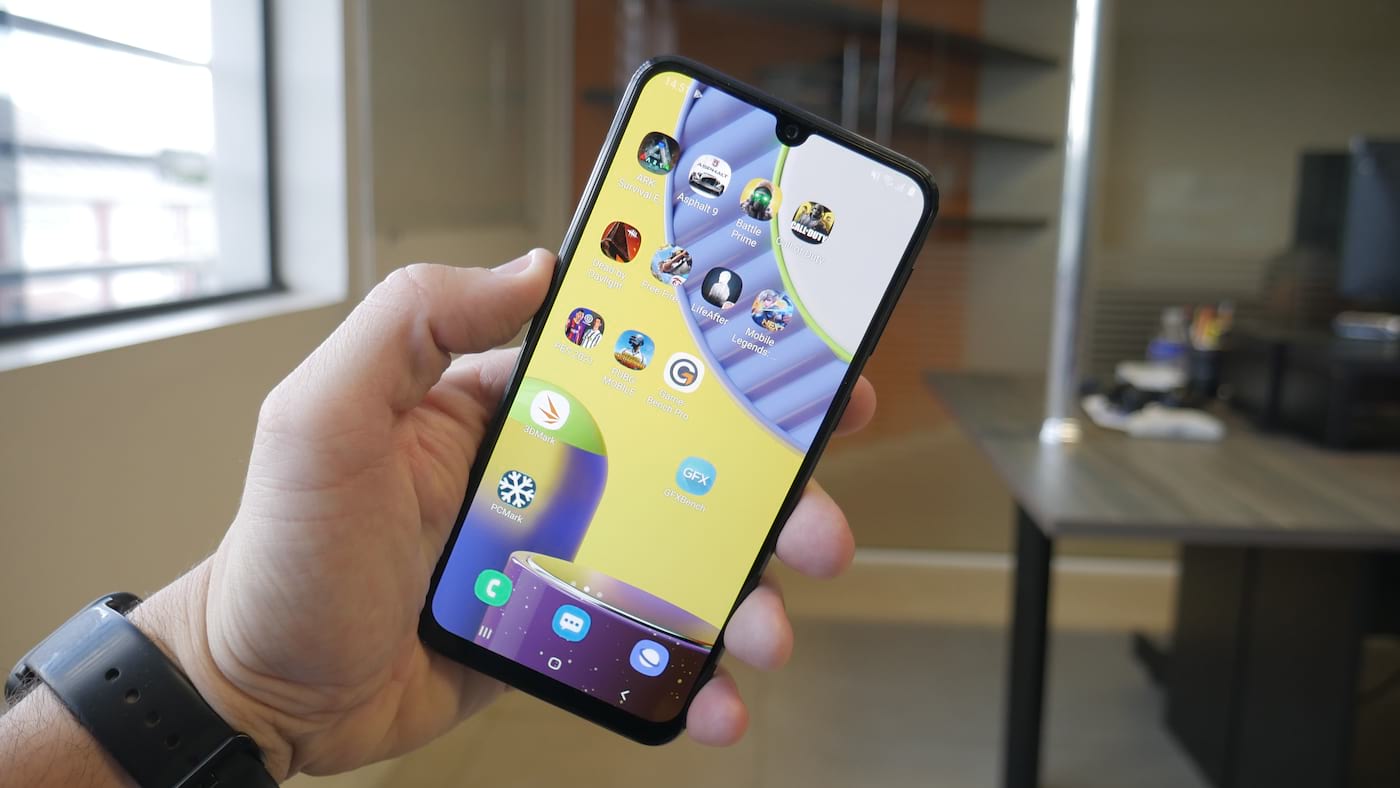
O aplicativo Professional RAW da Samsung está disponível para o Série Galaxy S22 e alguns aparelhos Samsung mais antigos há algum pace. Além de abrir a porta para edições RAW, a Samsung afirma que seu aplicativo oferece uma faixa dinâmica mais ampla do que seus aplicativos de câmera padrão e uma série de controles de disparo manuais para o fotógrafo mais experiente.
Parece que o Professional RAW é uma porta de entrada para o mundo mais amplo de ferramentas e edições de fotografia mais poderosas, mas isso realmente faz muita diferença para suas fotos? Reunimos algumas fotos para dar uma olhada.
Consulte Mais informação: O que é RAW, e você deve atirar nele?
O aplicativo Professional RAW da Samsung explicado
Se você quiser começar a usar o Professional RAW, pode ser baixado da Galaxy Retailer da Samsung grátis. Não está disponível no Google Play, portanto, você precisará se inscrever em uma conta Samsung para obtê-lo. Além disso, apenas uma pequena seleção de aparelhos Samsung atualmente suporta o aplicativo, predominantemente a mais recente série Galaxy S22.
O Samsung Galaxy S22, S22 Plus e S22 Extremely suportam Professional RAW. O Samsung Galaxy S21 Extremely de 2021 é o único telefone mais antigo da lista por enquanto. O suporte para o Galaxy Z Fold 3 chegará no ultimate de abril, seguido pelo Galaxy S20 Extremely, Notice 20 Extremely e Z Fold 2 em algum momento do primeiro semestre de 2022. A Samsung diz que o Galaxy S21, S21 Plus, S20, S20 Plus e Notice 20 não são suportados, pois suas lentes telefoto não oferecem o zoom óptico de 2x necessário.
No entanto, se você deseja apenas obter versões RAW/DNG de seus snaps, não precisa do Professional RAW. O aplicativo de câmera padrão da Samsung já contém uma alternância de exportação RAW em Configurações> Formatos de imagem> Cópias RAW. O foremost objetivo do novo aplicativo é fornecer controle additional por meio da ampla variedade de configurações manuais oferecidas.
Os controles manuais incluem ISO clássico, velocidade do obturador, exposição e controles deslizantes de balanço de branco para ajudá-lo a marcar a exposição perfeita, esteja você gravando cenas estáticas ou de ação. Há também botões de histograma, medição e temporizador localizados na parte awesome do visor para fornecer controle additional. O restante do menu de configurações é mais esparso, mas você encontrará opções adicionais para alternar o HDR automático, as tags de localização e o foco automático de rastreamento.
Veja também: Como usar o modo guide na câmera do smartphone
O Professional RAW também oferece quatro opções de lentes que, ao contrário do aplicativo padrão, forçam a lente específica a se encaixar. Você pode então ampliar digitalmente com a lente selecionada, se necessário. Em comparação, o aplicativo de câmera padrão da Samsung alterna automaticamente as lentes conforme você altera os níveis de zoom. No entanto, isso nem sempre invoca a lente óptica de maior distância, dependendo das condições de iluminação e foco. Por exemplo, a lente periscópio 10x raramente é usada para fotos macro, pois tem dificuldade em focar em comparação com as lentes 1x ou 3x. Para ajudar nessa mudança, a Samsung inclui um controle deslizante de foco guide, completo com pico de foco para que você possa ver facilmente o que está em foco. Veja a imagem abaixo:

Robert Triggs / Autoridade Android
Conclusão: o aplicativo RAW dedicado da Samsung foi desenvolvido para aqueles que desejam muito mais controle guide sobre suas fotos e estão preparados para investir pace additional. Não é para os fracos de coração ou aqueles que apenas gostam de apontar e atirar.
Amostras e edições de câmeras
Para mostrar as diferenças que o RAW pode fazer em suas fotos, escolhemos a dedo alguns snaps do aplicativo padrão e do aplicativo Professional RAW e, em seguida, fizemos alguns ajustes rápidos no Photoshop para o último. Todas as fotos deste artigo foram tiradas com o Samsung Galaxy S22 Extremely. Você pode ver as versões de arquivos em resolução completa desses snaps neste Pasta do Google Force. Vamos mergulhar.
Não há muito entre nenhuma dessas primeiras fotos, mas isso por si só é importante notar. Usar o Professional RAW milagrosamente não faz com que suas fotos pareçam melhores ou diferentes do aplicativo padrão se você não mover esses controles manuais muito longe. Muitas vezes, você pode achar que o aplicativo padrão faz um trabalho melhor no balanceamento automático da cena e na nitidez dos detalhes.
O Professional RAW não melhora milagrosamente suas fotos.
Mesmo assim, há algumas coisas neste snap que podemos corrigir no pós-processamento. Ecu abordei o balanço de branco ligeiramente quente e aumentei um pouco as cores, principalmente no grafite, para dar à cena um pouco mais de pop. Ecu gostaria de pensar que minha versão é a melhor das três, mas a edição RAW às vezes pode ser um esforço enorme para ganhos muito marginais.
Caso em questão, ecu realmente não gosto do que o aplicativo Professional RAW da Samsung fez com qualquer uma dessas duas fotos. Ambos são apenas um pouco mais nítidos em comparação com o aplicativo padrão, e tudo o que o aplicativo fez foi aumentar um pouco a exposição e a cor. O aplicativo padrão é o mais realista, mas podemos nos divertir um pouco mais com a paleta de cores se estivermos fotografando com RAW. Então, vamos discar para a cena da guitarra e adicionar um pouco de ruído clever para um visible mais antique. Quanto à comida, alguns lots mais quentes, um aumento na exposição e um pouco mais de cor fazem uma diferença sutil.
Mais fotografia móvel: Câmeras Pixel são infalíveis, mas ecu sou o tolo que quer um modo guide
Como o próximo conjunto de exemplos destaca, o RAW pode ser usado para edições mais extremas.
Esta galeria contém as maiores diferenças até agora. O Professional RAW oferece uma faixa dinâmica adicional no céu em comparação com o aplicativo padrão, mas faz apenas metade do trabalho de melhorar a imagem. Novamente, temos que recorrer a edições manuais para revisar a situação. Consegui recuperar muita cor da montanha, aumentar a exposição do primeiro plano e lutar com o céu em um tom mais realista. Você lutaria para fazer todas essas alterações no arquivo JPEG padrão sem causar distorção ou recorte.
O aplicativo de câmera padrão da Samsung faz um trabalho decente nesta foto, mas o arbusto verde está um pouco saturado demais para o meu gosto. Idealmente, queremos mais distinção entre o plano de fundo e nosso assunto. Tentei compensar isso no Professional RAW, mas marquei a exposição muito alta. Esteja avisado; é fácil estragar os controles manuais. Felizmente, fotografar em RAW torna isso uma solução fácil após o fato. Ecu também decidi diminuir o tom verde da cena e embelezar as pétalas vermelhas para dar a esta foto um tom mais clever e realista com um pouco de pop adicionado.
RAW permite uma edição muito mais poderosa do que JPEG.
O acima é uma cena HDR realmente complicada com a qual o aplicativo de câmera padrão luta. No entanto, não consegui obter um equilíbrio de exposição melhor usando o modo guide; é praticamente impossível equilibrar o primeiro plano escuro com o fundo claro, mas um ISO guide mais baixo ajuda a reduzir o ruído. O recorte parece inevitável, mesmo com a tecnologia HDR de alto nível da Samsung. No entanto, podemos recuperar todos os detalhes de destaque perdidos editando o arquivo RAW, que retém os dados do arquivo de imagem unique tão importante. Reduzir a exposição de realce adiciona muita cor additional de volta à imagem, mantendo a exposição do primeiro plano equilibrada. Você simplesmente não poderia fazer edições como esta com um arquivo JPEG padrão.
Leia também: As melhores câmeras de smartphones ao redor
Um dos outros benefícios do Professional RAW é forçar a câmera para a lente desejada, em vez de depender da Samsung para decidir por você. Embora às vezes você tenha dificuldade em focar, o controle guide produz melhores resultados para fotografia macro.
A foto com zoom de 10x acima mostra claramente o upscaling excessivamente nítido do aplicativo de câmera padrão. Isso ocorre porque o S22 Extremely acha que a lente telefoto 3x oferece a melhor exposição e foco, produzindo um upscale virtual. É bom, mas não é o melhor que a câmera poderia ter feito. Podemos focar perfeitamente a câmera do periscópio discando manualmente o nível desejado. A imagem do aplicativo Professional RAW parece um pouco plana. Felizmente, podemos consertar isso no Photoshop, adicionando um pouco de contraste e nitidez extras para chamar a atenção para as gotas de chuva.
Este último exemplo mostra novamente o poder do pico de foco. O aplicativo de câmera padrão aparecia e desfocava continuamente o assunto minúsculo, tornando impossível capturar essa foto macro de 20x usando a câmera do periscópio. No entanto, o Professional RAW não teve esses problemas, graças ao seu controle de foco guide. Ecu também aumentei o ISO e a velocidade do obturador para reduzir o desfoque, mas isso vem à custa de uma foto bem barulhenta. Felizmente, foi bastante simples aplicar o ruído e a nitidez necessários para realçar os detalhes, graças ao disparo em RAW. O resultado é uma foto macro muito felony que você provavelmente não acreditaria que foi tirada em um smartphone.
Veredicto do especialista RAW: vale a pena?

Robert Triggs / Autoridade Android
O Professional RAW da Samsung é uma poderosa ferramenta de fotografia, mas se você deseja usá-lo se resume a vários fatores. A maior é se você passará o pace editando seus snaps, mas também depende muito do que você está fotografando. As fotos de ação, por exemplo, se beneficiam muito de mais controle sobre a velocidade do obturador, enquanto o balanceamento de ISO ajuda a destacar mais detalhes com pouca luz. O Professional RAW certamente ajuda a tirar fotos melhores com o Galaxy S22 Extremely.
Mais aplicativos: Os 15 melhores aplicativos de câmera para Android
No entanto, além de focar manualmente as fotos macro, muitas dessas fotos parecem muito semelhantes entre o Professional RAW e o aplicativo padrão. Esta é uma prova de quão boa é a exposição automática padrão da Samsung e o balanço de branco. No entanto, também se deve ao fato de as fotos ainda estarem à mercê do processamento de cores da Samsung, independentemente do aplicativo que você usar. De longe, os ajustes mais drásticos, e ouso dizer os melhores resultados, foram obtidos fazendo mais ajustes no arquivo RAW no Photoshop mais tarde. E lembre-se, você pode exportar para RAW do aplicativo de câmera padrão.
O Professional RAW é útil, mas está faltando recursos importantes encontrados no aplicativo padrão.
Com isso em mente, o Professional RAW não é um aplicativo que ecu usaria para tirar fotos do dia a dia. O aplicativo não possui recursos essenciais de retrato, noite e selfie nos quais todos confiamos – e ninguém quer fazer malabarismos com dois aplicativos apenas para encontrar os recursos de que precisam. Além disso, os arquivos RAW são enormes e simplesmente desperdiçam espaço quando você deseja fazer add de uma selfie rápida.
No entanto, ainda há utilidade em um aplicativo para JPEG e outro para RAW. Evita mexer com as configurações RAW alternadas para um. Abrir rapidamente um aplicativo com todos os sinos e assobios manuais para essas oportunidades quando há pace para enquadrar o snap perfeito é uma boa ferramenta para se ter. Isso ou um tapa no modo RAW ou Professional alternar na frente e no centro no aplicativo padrão? De qualquer forma, se a Samsung puder desenvolver o Professional RAW com alguns de seus mais poderosos recursos de fotografia computacional, ela terá uma configuração de tool muito poderosa em suas mãos.
[ad_2]
Fonte da Notícia