[ad_1]
Há um simples hack de tela do Android que pode tornar sua experiência móvel muito mais conveniente, mas acessá-lo não é exatamente óbvio. Os smartphones e drugs Android são capazes de realizar várias tarefas como um computador desktop. De fato, o Android introduziu recursos de tela dividida e imagem em imagem já no Android 7, de acordo com sua página do desenvolvedor. Esse recurso integrado permite que dois aplicativos separados funcionem independentemente ao mesmo pace por meio de uma interface de tela dividida.
Com Androids modo de forma livre, é possível abrir uma janela de tela móvel muito menor. O suporte a várias janelas melhorou em smartphones em versões posteriores do Android, mas sua funcionalidade ainda generation limitada pelos fabricantes, dependendo do tipo de dispositivo e da versão do sistema operacional. Isso significa que, embora alguns smartphones Android já tenham o recurso de várias janelas ativado por padrão, outros ainda precisam de alguns ajustes para desbloqueá-lo. Obviamente, também existem outros modelos Android que simplesmente não suportam tela dividida ou qualquer outra funcionalidade de várias janelas. Então, como você pode saber se o seu dispositivo Android é capaz de tal recurso? Só há uma maneira de descobrir.
Como usar o modo de tela dividida integrado do Android
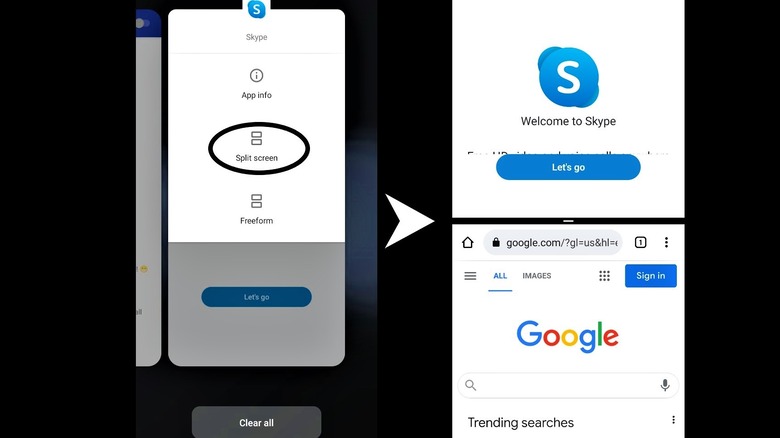
Este hack de tela do Android pode acomodar duas telas separadas, mas é limitado a exibir apenas duas coisas simultaneamente. Também vale a pena notar que o modo de tela dividida também não funciona para alguns aplicativos. Além disso, isso pode exigir que certos dispositivos executem pelo menos o Android 9 para funcionar corretamente, de acordo com Suporte do Google. Observando isso, todo o processo pode ser feito com apenas alguns toques e furtos simples.
- Primeiro, toque no botão Visão geral digital, que normalmente se parece com um ícone quadrado localizado na linha inferior da tela, ao lado do botão inicial central.
- Depois de ver uma linha composta por seus aplicativos usados recentemente, toque no logotipo de um aplicativo com o qual você deseja usar a tela dividida. Em alguns dispositivos, talvez seja necessário pressionar e segurar o ícone.
- Depois que um submenu aparecer, selecione a opção “Tela dividida”.
- Abra outro aplicativo para entrar no modo de tela dividida entre dois aplicativos.
- Para fechar a segunda tela, basta deslizar a barra central que divide os dois aplicativos em direção à borda da tela.
Usando o recurso de imagem em imagem do Android em vídeos
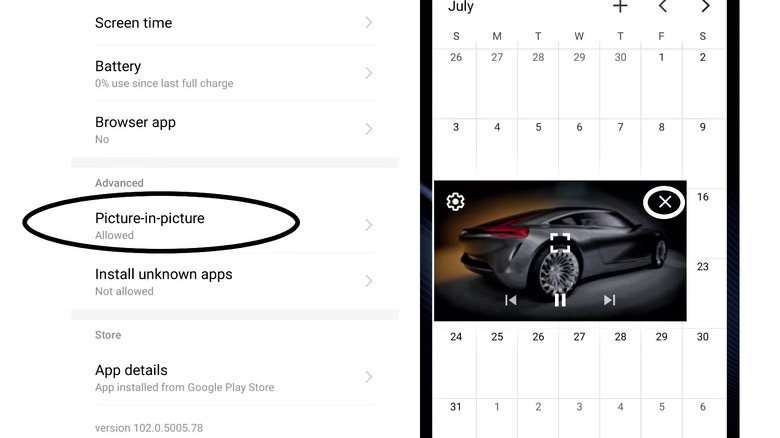
O modo picture-in-picture do Android é inicializado automaticamente quando os usuários alternam para aplicativos diferentes, enquanto assistem a um vídeo no modo de tela cheia (by the use of Android). Normalmente, esse recurso é ativado por padrão em aplicativos ou navegadores que o suportam. Nos casos em que estiver desativado, basta seguir as etapas abaixo para reativá-lo.
- Vá para as configurações do Android tocando no ícone de engrenagem.
- Selecione a opção “Aplicativos e notificações”.
- Escolha o aplicativo com o qual você deseja usar o picture-in-picture na lista.
- Function para baixo até a seção “Avançado” ou toque em “Avançado” se estiver oculto.
- Toque na opção Image-in-picture.
- Ative “Permitir Image-in-picture” tocando em sua alternância.
- Agora, quando um vídeo estiver sendo reproduzido em um navegador ou aplicativo, toque no ícone da tela no canto inferior direito para entrar no modo de tela cheia.
- Se feito corretamente, o vídeo será aberto em uma tela menor ao pressionar o botão house ou alternar para outro aplicativo.
- Toque e arraste a janela menor para alterar sua posição.
- Toque no ícone central para entrar novamente no modo de tela cheia, toque no ícone “X” no canto awesome direito para fechá-lo.
Como multitarefa no Android com mais de duas telas
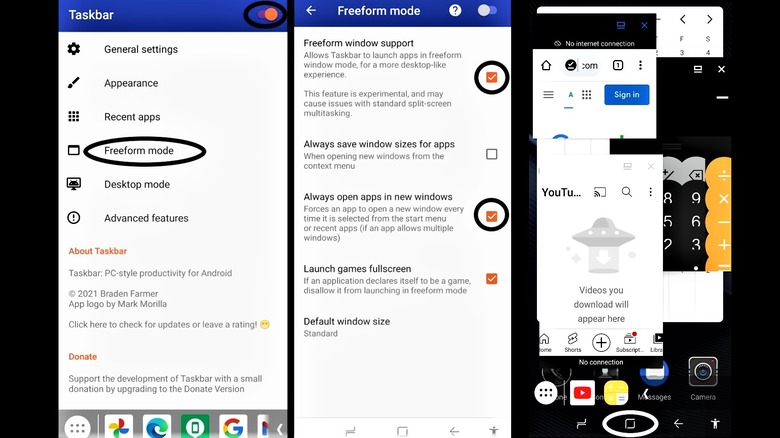
Se você não gosta das limitações da tela dividida e prefere uma verdadeira experiência multitarefa semelhante ao modo multitela do Samsung Galaxy Be aware, há um hack de tela do Android para isso. O uso de um aplicativo de terceiros com suporte a várias janelas integrado do Android permite que vários aplicativos operem simultaneamente em telas menores ainda mais individuais. Obviamente, o desempenho dependerá do processador do seu dispositivo e do tamanho da RAM. Antes de fazer isso, você precisa habilitar o modo de desenvolvedor primeiro.
- Toque no ícone de engrenagem para entrar nas configurações do Android.
- Vá para a página “Sistema” e selecione “Sobre o telefone”.
- Toque em “Número de compilação” na parte inferior até dizer “você agora é desenvolvedor”.
- Volte para “Sistema” e escolha “Opções do desenvolvedor”.
- Ative o modo Desenvolvedor tocando no botão de alternância.
- Function para baixo até encontrar as opções “Ativar janelas de forma livre” e “Forçar atividades a serem redimensionáveis” e, em seguida, toque no botão de alternância.
Em seguida, baixe e instale Barra de tarefas da Google Play Retailer.
- Abra a Barra de Tarefas e use o botão de alternância no canto awesome direito para habilitá-lo.
- Conceda as permissões do aplicativo quando solicitado.
- Toque na opção “Modo de forma livre”.
- Aqui, certifique-se de que as opções “Suporte a janelas de formato livre” e “Sempre abrir aplicativos em novas janelas” estejam marcadas.
- Agora, sempre que você abrir um aplicativo usando a sobreposição da barra de tarefas abaixo, ele será aberto em uma janela diferente.
- Arraste a janela do aplicativo para reposicioná-la na tela, arraste os cantos para redimensioná-la.
- Toque no botão house para fechar todas as janelas ou toque em “X” em cada canto da janela.
[ad_2]
Fonte da Notícia


:strip_icc()/i.s3.glbimg.com/v1/AUTH_59edd422c0c84a879bd37670ae4f538a/internal_photos/bs/2022/6/A/F7dAwMRPmLpZL8tsRbHA/diogo-nogueira-foto-guto-costa.jpg "Diogo Nogueira tira o chapéu para o samba romântico em que se declara para a ‘musa do meu carnaval’ | Weblog do Mauro Ferreira")
:strip_icc()/i.s3.glbimg.com/v1/AUTH_59edd422c0c84a879bd37670ae4f538a/internal_photos/bs/2022/7/B/Nf05VvQXGUg3sJLQIw1g/gabrielarmandinhokevin.jpg "Gabriel O Pensador entra no balanço do reggae de Armadinho com produção de Kevin White | Weblog do Mauro Ferreira")