[ad_1]
Os dispositivos de streaming Roku são carregados com praticamente todos os canais que você precisa. Todos os quais são pesquisáveis diretamente no menu inicial da Roku Channel Retailer. Mas, embora a interface do usuário voltada para a frente do Roku seja responsiva e intuitiva, há uma quantidade surpreendente de dados, informações e configurações sob o capô, muitos dos quais você pode acessar se souber como.
Isso se deve a um número surpreendente de menus ocultos do Roku que você pode conferir em todos os melhores dispositivos de streaming Roku, todos acessíveis por meio de sequências de entradas de botão no controle remoto Roku, como inserir um código de trapaça em um videogame. Depois de testar esses códigos por nós mesmos, ficamos surpresos que eles realmente funcionassem, mas satisfeitos com a utilidade de alguns deles.
Isso nos leva ao tópico deste guia. Destacamos cinco dos menus ocultos Roku mais úteis, todos os quais oferecem funções e insights fantásticos, levando a um controle ainda maior sobre seu dispositivo ou dispositivo de streaming Roku. Proceed lendo para aprender sobre cinco menus e códigos ocultos do Roku que você absolutamente deve verificar por si mesmo.
Reinicialização do sistema Roku
O primeiro merchandise da nossa lista não é tanto um menu, mas uma reinicialização do seu dispositivo Roku. Se você estiver enfrentando alguns problemas de desempenho estranhos, como problemas de streaming ou resposta lenta, reiniciar o streamer Roku pode ajudar a resolver esses problemas.
Para executar uma reinicialização do sistema, pressione o botão Casa botão cinco vezes, Acima no teclado direcional uma vez, Retroceder duas vezes e finalmente Avanço rápido duas vezes.
Isso pode fazer com que a interface do Roku congele, mas não se preocupe, pois o dispositivo não travou. Está apenas se preparando para a reinicialização. Eventualmente, a tela ficará preta, seguida pela acquainted tela inicial do Roku quando você inicializar o dispositivo.
Executar uma reinicialização do sistema é a próxima melhor coisa se você não quiser suportar o impacto de uma redefinição de fábrica do Roku, que limpará completamente o dispositivo de seus aplicativos baixados, contas e detalhes de login (mais sobre isso abaixo). Uma reinicialização do sistema é mais uma reinicialização clever e deve restaurar o desempenho sem fazer você perder todos os seus aplicativos.
Verifique a intensidade do seu sinal Wi-Fi
Encontrando quedas frequentes de qualidade ou buffering enquanto assiste seus canais de streaming favoritos no seu dispositivo Roku? Nosso próximo menu oculto permite identificar rapidamente a intensidade do sinal Wi-Fi.
Para acessar este menu, pressione o botão Casa botão cinco vezes, seguido por Cima, Baixo, Cima, Baixo, Cima naquela ordem.
A tela de intensidade do sinal Wi-Fi pode ajudá-lo a identificar quaisquer problemas em termos de qualidade de conexão ao seu dispositivo Roku, o que pode afetar diretamente a qualidade do streaming ao visualizar seus aplicativos favoritos.
Esse menu oculto exibe suas principais informações como barras codificadas por cores e fáceis de ler. Essas barras, que representam a intensidade do sinal, devem aparecer em verde se não houver problemas. No entanto, eles podem mergulhar mais baixo para um tom amarelo ou vermelho.
Nesse caso, recomendamos não mexer nas opções deste menu secreto para evitar problemas permanentes com o seu dispositivo Roku. Em vez disso, pode valer a pena redefinir seu roteador, executar uma reinicialização do sistema (conforme descrito acima) ou entrar em contato com o suporte do Roku se os problemas persistirem.
Acessar informações ocultas do canal
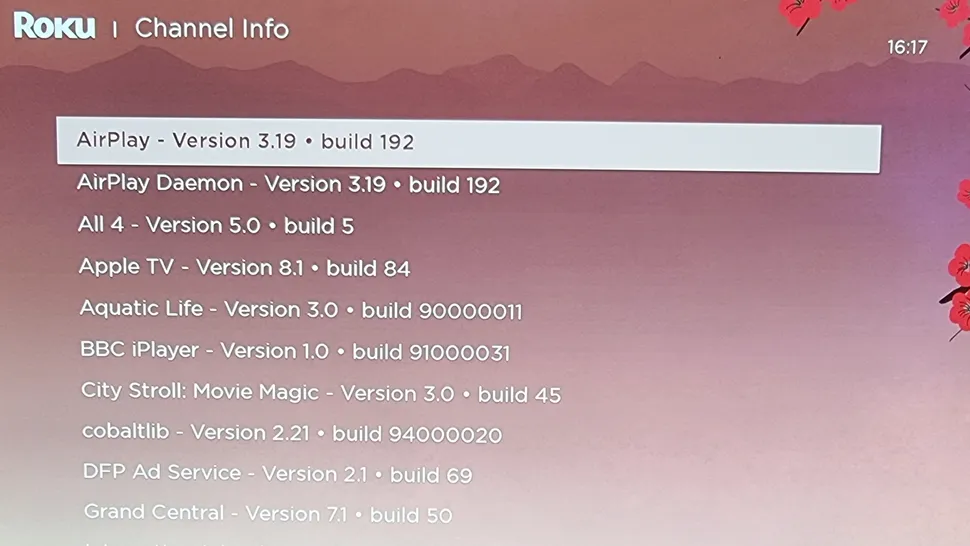
Os aplicativos de streaming no Roku geralmente se atualizam automaticamente. Mas se, por qualquer motivo, você descobrir que seus aplicativos não estão sendo atualizados, poderá obter um pouco mais de informações neste menu de informações do canal oculto.
Para acessar o menu Channel Information, pressione o botão Casa botão três vezes, seguido por Cima, Cima, Esquerda, Direita, Esquerda, Direita, Esquerda no direcional do controle remoto.
O menu Informações do canal exibirá uma lista de todos os aplicativos que você instalou no seu dispositivo Roku, em ordem alfabética. Ao lado do nome do aplicativo está a versão desse aplicativo que você instalou no momento.
Se você não tiver certeza de qual deve ser a versão mais recente de qualquer aplicativo, acesse este menu secreto e verifique a versão que você instalou com a versão mais recente no momento. Isso sempre pode ser encontrado com uma pesquisa rápida no Google, digitando o nome do aplicativo seguido de ‘versão mais recente’, por exemplo.
Você também pode desinstalar aplicativos deste menu clicando em OK no seu controle remoto, seguido por Remover canal. Lembre-se de que você não poderá remover os aplicativos ou funções integrados ao seu dispositivo Roku, como a biblioteca de anúncios ou o navegador.
Ver detalhes de HDMI
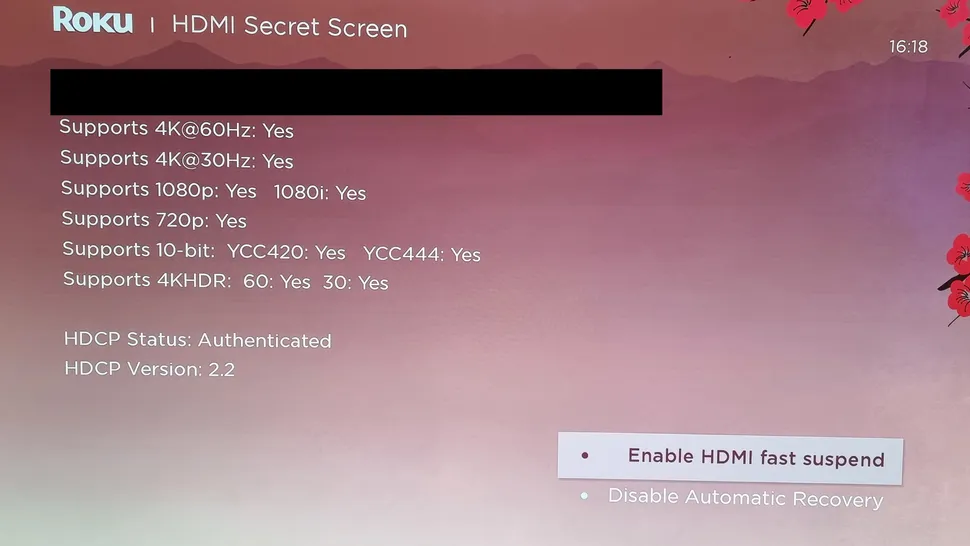
Se você quiser uma análise mais detalhada de quais formatos de imagem e taxas de atualização seu dispositivo Roku suporta, o menu secreto HDMI fornecerá todas as informações necessárias.
Para acessar este menu secreto, pressione o botão Casa botão cinco vezes, seguido por Baixo, Esquerda, Cima, Cima, Cima no direcional do controle remoto.
Conforme mostrado na imagem abaixo, o menu secreto HDMI detalha se o seu dispositivo Roku e a TV suportam saídas HDMI como 1080p, 4K a 60Hz, 4K HDR e muito mais. Se ‘Sim’ for exibido ao lado deles, essas saídas serão ativadas automaticamente durante as sessões de streaming do Roku e não poderão ser alteradas sem ajustar as configurações da TV diretamente.
Redefinição de fábrica do Roku
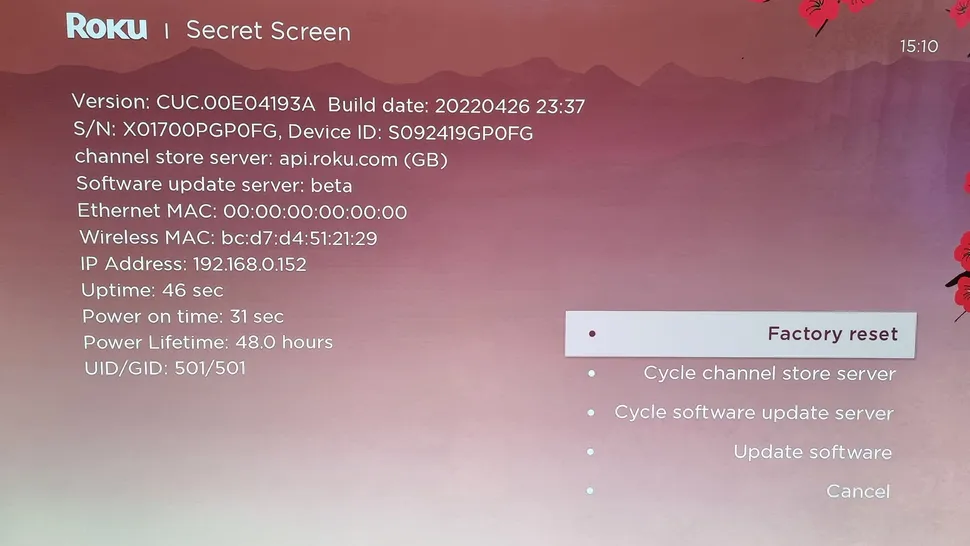
Se, por qualquer motivo, você precisar reverter seu dispositivo Roku para as configurações padrão de fábrica, seu streamer possui um tipo de botão de ‘pânico’ integrado que permitirá que você consiga exatamente isso.
Para acessar o menu de redefinição de fábrica e iniciar o processo de redefinição do seu dispositivo para o padrão, pressione o botão Casa botão cinco vezes, Avanço rápido três vezes e, finalmente, Retroceder duas vezes.
Temos um guia completo detalhando como redefinir a fábrica do seu dispositivo Roku, mas tenha certeza de que é algo que você quer fazer antes de apertar o botão. Com a redefinição de fábrica, você perderá todos os aplicativos instalados, informações da conta e detalhes de login de aplicativos individuais. Você precisará reinserir manualmente todos esses detalhes após a redefinição, portanto, use isso apenas como último recurso se, digamos, seu dispositivo Roku estiver enfrentando problemas significativos de desempenho ou apresentando insects ou falhas com frequência.
Mais guias Roku
Quer saber mais sobre o seu dispositivo de streaming Roku? Fizemos vários guias sobre como tirar o máximo proveito da configuração do seu dispositivo, além de algumas dicas e truques menos conhecidos que transformá-lo em um mestre de streaming.
[ad_2]
Fonte da Notícia