[ad_1]
. Agora mesmo. E nos poucos e indolores segundos que o obtain e a configuração do Vivaldi implicam, deixe-nos convencê-lo Por quê isso melhorará sua experiência de navegação.
A execução de um navegador secundário é uma das decisões mais fáceis e impactantes que você pode tomar em seu computador. Por quê? Porque você não precisa trocar de navegador, baixar um segundo navegador não altera em nada sua configuração existente. Além disso, praticamente todos os navegadores são gratuitos, incluindo o Vivaldi. E a importação de seus favoritos ocorre quase instantaneamente, então o teste de condução do Vivaldi leva literalmente alguns segundos do seu dia – se você não gostar, não há mal nenhum. Mas você pode simplesmente descobrir que ele adiciona uma nova dimensão à sua navegação que você nem sabia que estava perdendo. Caramba, você pode até se encontrar abandonando cromada completamente. Então vamos tentar!
Até o momento, Vivaldi havia lançado . O único “incômodo” é que o Vivaldi, como muitos outros navegadores, incentiva você a se inscrever e fazer login com uma conta personalizada para preservar seus favoritos, lista de leitura e muito mais em vários PCs. O Vivaldi também oferece uma versão Android de seu navegador, permitindo que você compartilhe abas na navegação desktop e móvel. (Apply que você está absolutamente não necessário entrar em uma conta para usar o Vivaldi.)
Privacidade e bloqueio de anúncios
Privacidade não é o que você provavelmente pensa ao baixar o Vivaldi, mas provavelmente ficará surpreso com o quão bem ele funciona imediatamente. Você sabe que o Google Chrome e o Microsoft Edge veem os anúncios como fonte de receita, porque tudo é permitido por padrão sem um plug-in bloqueador de anúncios. Com o Vivaldi, anúncios e vídeos inline são bloqueado por padrão – não são necessários plugins ou complementos. O resultado é uma experiência muito simples e perfeita que parece bloquear de forma inteligente os anúncios que você não deseja ver, enquanto deixa o outro conteúdo intacto. Vivaldi domou os websites mais confusos e com mídia pesada que visito, como ESPN.com ou SFGate.com, sem falhas ou falhas.
O Vivaldi é construído sobre o mecanismo de renderização de código aberto Chromium no qual o Google Chrome se baseia, o que significa que você pode usar os plug-ins do Google na Chrome Internet Retailer. No entanto, a Vivaldi não coleta dados do usuário.
Mark Hachman/IDG
Curiosamente, o Vivaldi também inclui um “Reader View”, um controle legado que aparece em outros navegadores – o pequeno ícone de “texto” que aparece à direita da barra de URL. O “Reader View” normalmente reduz um artigo na Internet a um plano de fundo simples, elementos de arte e navegação mínimos e absolutamente nenhum anúncio. Com o Vivaldi, há poucas razões para usar o Reader View, pois a visualização padrão é simplesmente mais eficaz. Em alguns casos, a Visualização do Leitor adicionava sujeira visible, pois explicava certos elementos normalmente ocultos na página.
Com o Vivaldi, você notará a diferença em sua experiência de navegação imediatamente.
Ponto de venda da Vivaldi: O painel lateral
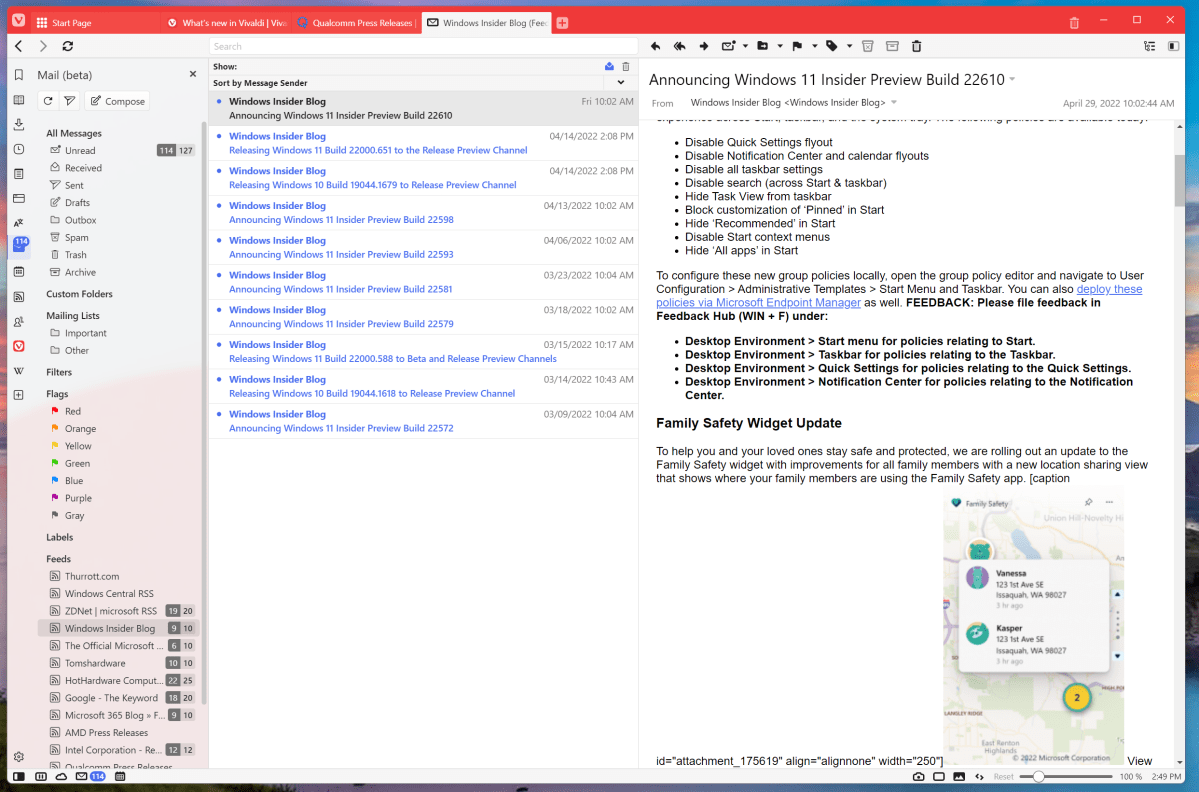
O Vivaldi percebe de forma inteligente que a maioria dos monitores maiores incorpora uma tonelada de espaço em branco adicional que não é utilizado. O Vivaldi corta esse espaço para adicionar uma coluna estreita de ícones que se conectam a várias funções de utilidade, desde feeds RSS até correio e uma função de calendário bem organizada. Uma pequena alternância no canto inferior direito oculta totalmente o painel; caso contrário, você pode clicar em um dos ícones – favoritos, por exemplo – e o painel deslizará para revelar a função completa. Descobrir o que todos os ícones representam e onde eles moram é provavelmente a parte mais hostil de Vivaldi, pois parece um pouco como bisbilhotar o painel de instrumentos de um carro desconhecido.
Nem todas as opções de painel são particularmente novas. Há uma “Lista de Leitura” para artigos que você deseja salvar e ler mais tarde, junto com os Downloads e marcadores padrão, chamados de Marcadores. Infelizmente, european exportei meus favoritos o suficiente para que eles fiquem um pouco confusos, embora arrastá-los e soltá-los na pasta Vivaldi Bookmarks ou na barra Favoritos na parte awesome seja muito fácil.
Mark Hachman/IDG
Certas funções podem não ser tão úteis, como um widget integrado do Google Translate. (Vivaldi, como a maioria dos outros navegadores, irá traduzir automaticamente uma página em um idioma estrangeiro.) Um painel dedicado da Wikipédia não me pareceu particularmente útil, embora você possa se sentir diferente.
Pessoalmente, o meu favorito de todas as opções é o painel de Feeds integrado, que permite importar feeds RSS e verificar rapidamente o que vários websites publicaram. Claro, essa é uma função herdada para repórteres como european, que precisam manter o controle de uma variedade de websites, mas o RSS normalmente requer um serviço ou aplicativo independente. A única coisa que não gosto é que, embora você possa arrastar e soltar os Favoritos em qualquer lugar que desejar, não pode reorganizar os feeds RSS por qualquer motivo.
Se tudo isso parece muito incômodo, você pode desativá-lo. Parte do processo de configuração do Vivaldi é decidir “quanto Vivaldi” você quer começar.
Abas, abas, abas
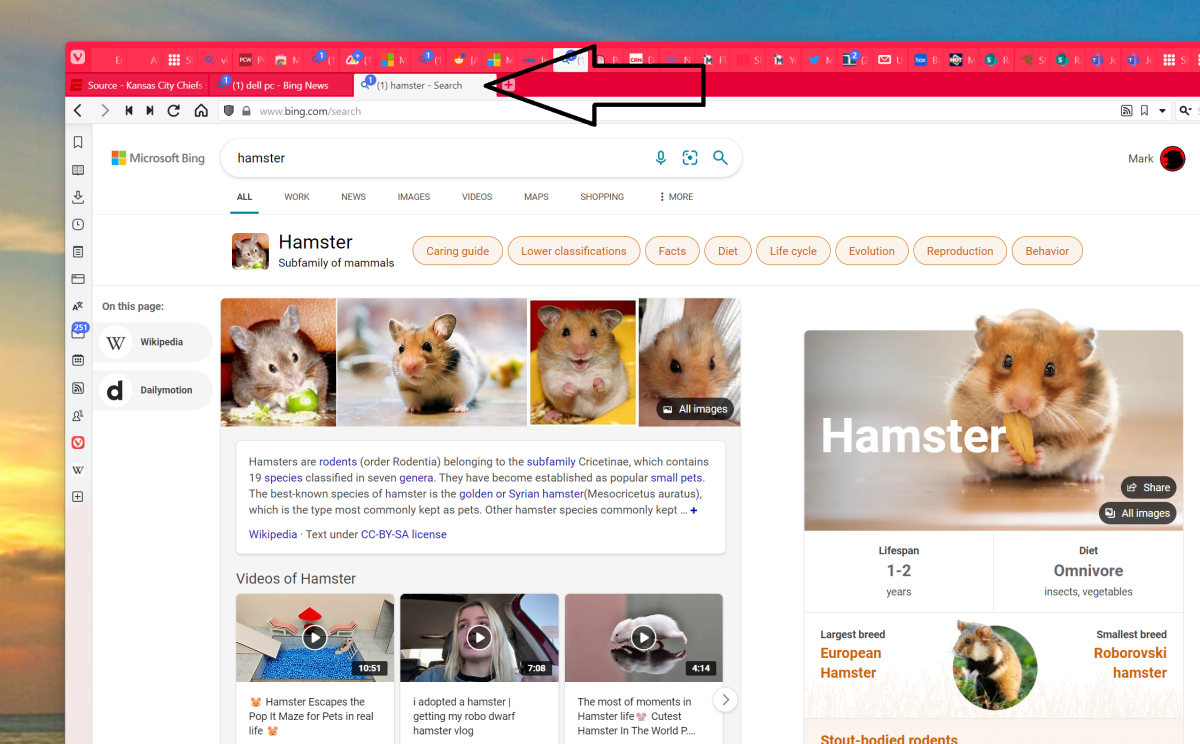
Falando em abas, o gerenciamento de abas é o pão com manteiga de Vivaldi. Existem realmente muitas opções, mesmo para usuários avançados! Não só o usuário do Vivaldi tem a opção de colocar suas abas no lado esquerdo ou direito, bem como na parte awesome e inferior, mas também existem diferentes formas de organizá-las: um structure tradicional, mas também em pilhas de abas, “sanfona abas” que ficam uma em cima da outra e depois de lado, ou apenas uma fileira dupla com uma em cima da outra.
Mark Hachman/IDG
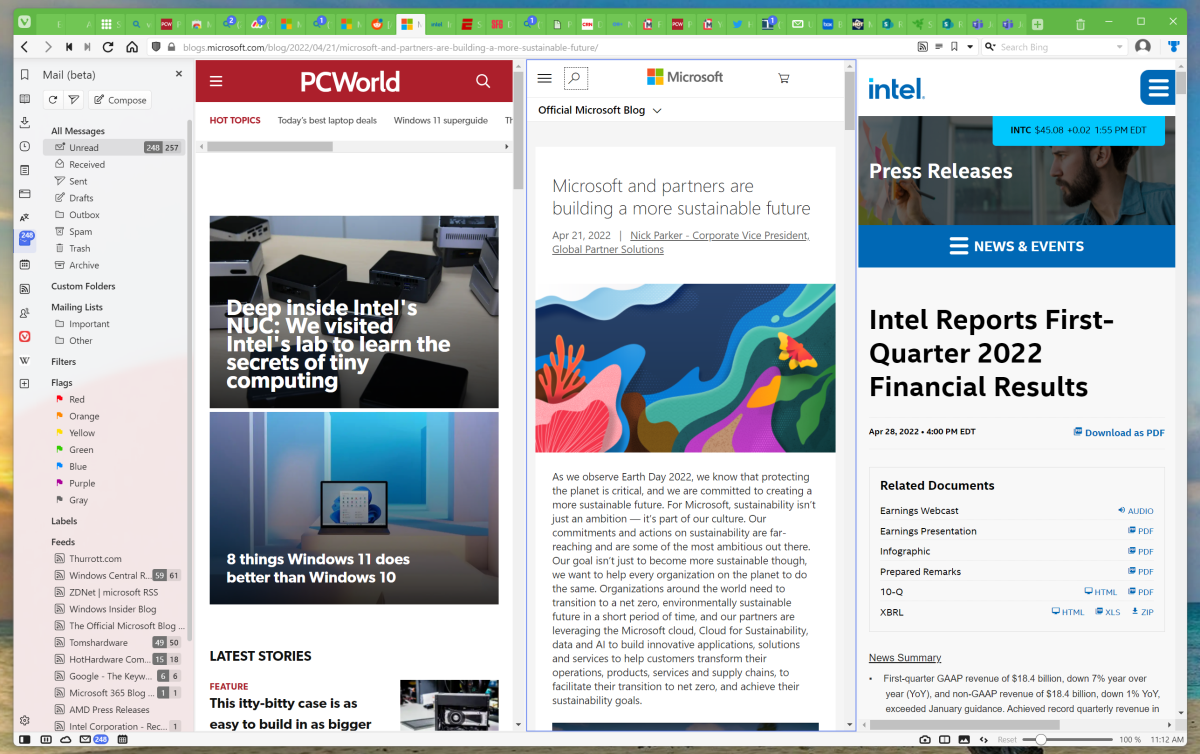
É quase ridículo: você pode usar o botão giratório para rolar para frente e para trás entre as guias, mesmo horizontalmente; empilhar as guias por host, fechar todas as guias à direita ou à esquerda da guia atual, clonar uma guia e assim por diante. Você pode até clicar em algumas guias com o botão direito do mouse, clicar com o botão direito do mouse e dizer ao Vivaldi para abri-las no formato lado a lado – essa guia alinhará as outro guias como blocos, mas mantenha a formatação de suas outras guias. Como dissemos: ridículo!
Mark Hachman/IDG
Correio e calendário integrados
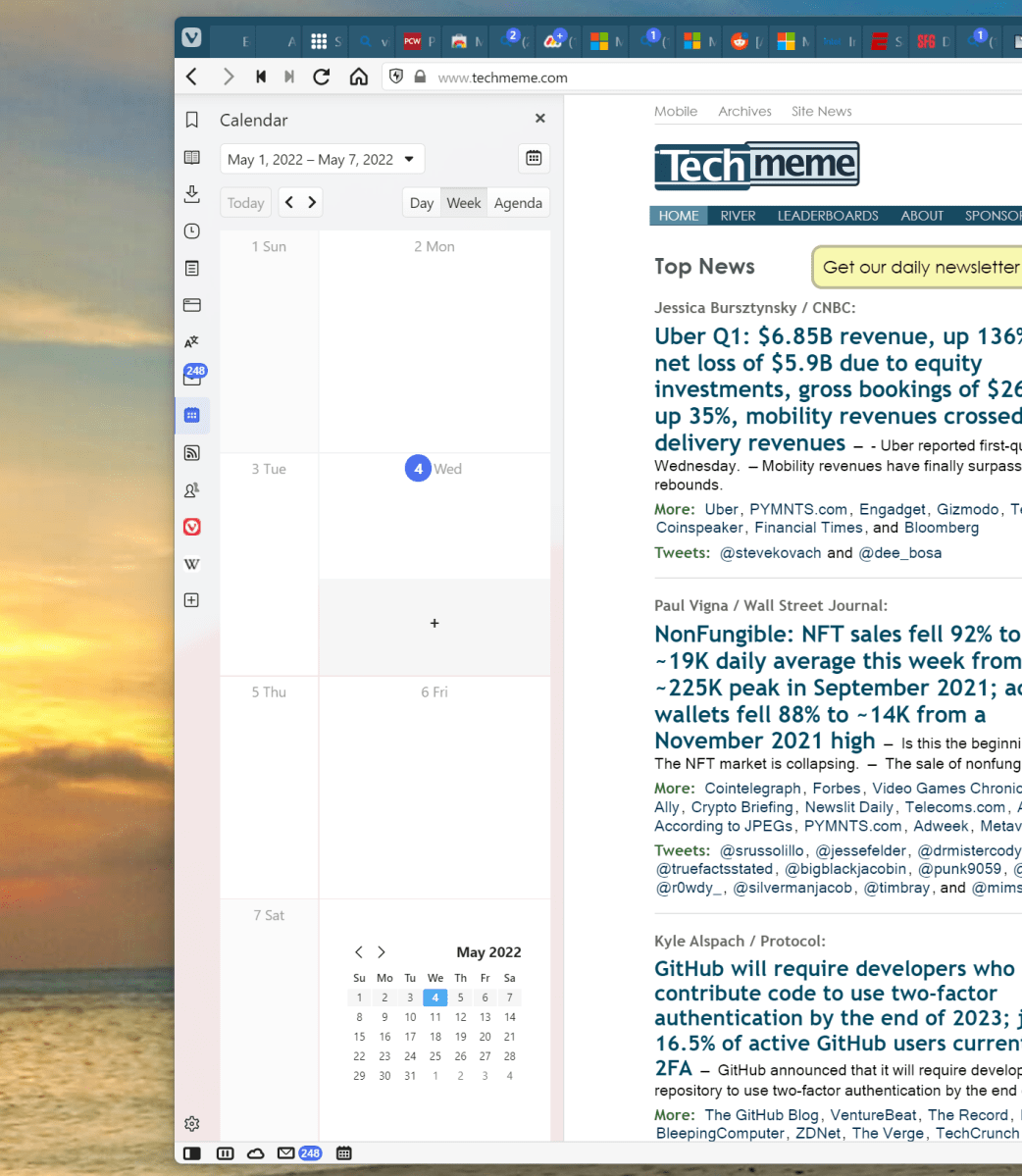
Outro recurso exclusivo que o Vivaldi oferece é um leitor de e mail e calendário integrados opcionais, que também são integrados ao painel lateral. O Vivaldi não permite que você faça login no Microsoft 365 ou no Change; ele suporta apenas POP3 e IMAP, o que significa que é uma escolha melhor para e mail pessoal do que para contatos comerciais. Isso é bom para mim. De qualquer forma, o leitor de feeds RSS do Vivaldi filtra através do cliente de e mail, então estou muito feliz em manter meu e mail “actual” no aplicativo Mail do Home windows 11 e usar o e mail Vivaldi como um leitor de feed dedicado.
Mas me sinto um pouco culpado por essa decisão, pois gosto do calendário Vivaldi. Organizar um calendário em uma coluna vertical, como o aplicativo Vivaldi faz, realmente se presta a uma visão geral rápida e digitalizável do seu dia – menos quando você visualiza uma semana ou mês. Lá, você pode abrir seu calendário mensal dentro de uma guia dedicada.
Mark Hachman/IDG
Discagem rápida
Ao contrário do Google ou da Microsoft, o Vivaldi não incentiva você a ver seu conteúdo licenciado em suas páginas de novas guias, como Chrome ou Edge. Em vez disso, abrir uma nova guia abre o Pace Dial, um monte de atalhos de ícones grandes para websites populares. Naturalmente, você pode adicionar o seu próprio.
Você pode considerar isso um pouco simplista, mas encontrar um marcador pode levar algum pace. Ser capaz de configurar uma nova página de guia com favoritos convenientes é um recurso útil, mesmo que algo parecido possa ser encontrado em outros navegadores.
Controles da barra de navegação inferior
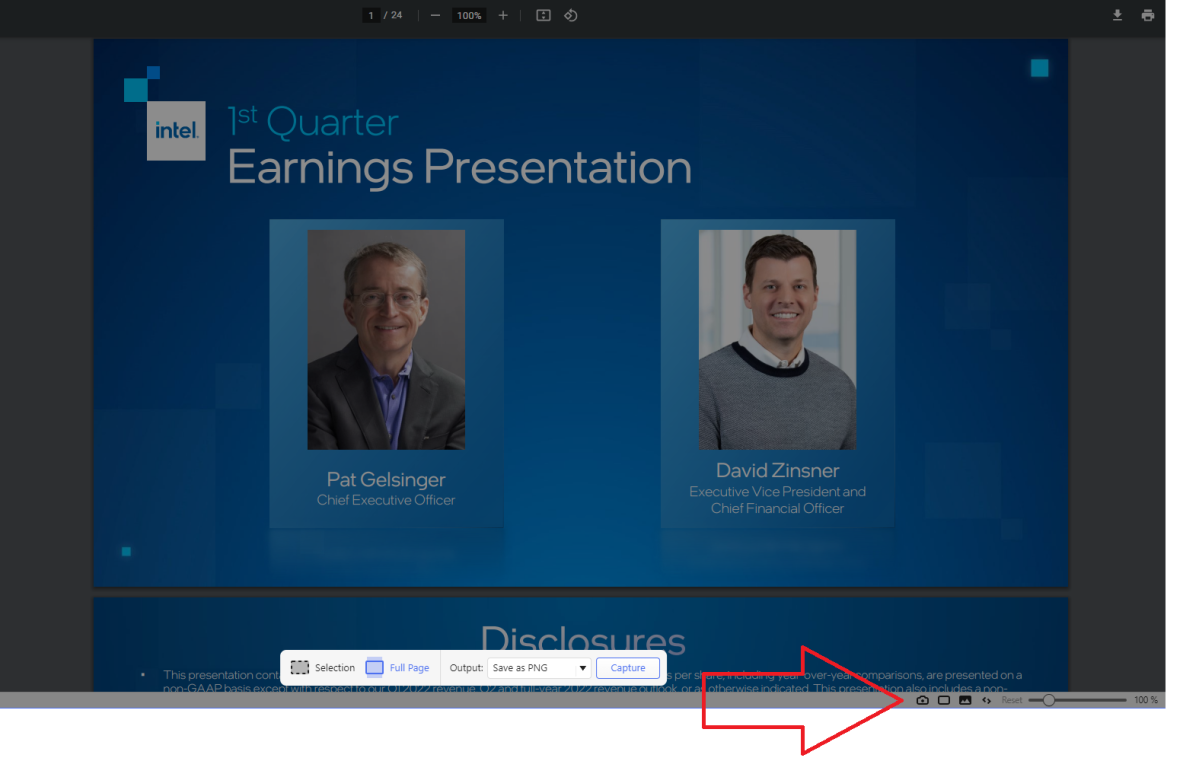
O Vivaldi também inclui um pequeno conjunto de ícones de atalho na parte inferior da tela (se você configurou suas guias para aparecer no topo). Acho isso extremamente útil. Eles não são apenas dimensionados adequadamente para o meu observe 4K, eles são simplesmente úteis. Há um controle deslizante para aumentar e diminuir o zoom, um botão rápido para tirar um instantâneo da página e controles para transformar a página atual em um bloco também. Também gosto do pequeno ícone “lixeira” no canto awesome direito: se você fechou uma guia acidentalmente, pode clicar na lixeira para trazê-la de volta.
Mark Hachman/IDG
Como praticamente todos os outros recursos desta lista, não há obrigação de usá-los. E há ainda mais, ocultos no menu Configurações, que não uso: gestos do mouse, atalhos de teclado e muito mais. Existem até “” ou macros no navegador que você pode usar para executar várias tarefas de uma só vez. Esses são para o actual usuários avançados.
Se você está decidido a personalizar sua experiência no navegador, o Vivaldi pode ser o navegador para você. Tire alguns segundos e descubra!
[ad_2]
Fonte da Notícia