[ad_1]
A Microsoft sabe como você deseja que o Home windows seja. Essa, pelo menos, parece ser a mensagem da empresa com Home windows 11. Ele faz grandes mudanças na interface do usuário e continua a tendência de tornar a personalização do usuário mais difícil. Atualmente, não é possível reverter totalmente o Home windows 11 para a aparência do Home windows 10 e, dada a atitude atual da Microsoft em relação à personalização da interface do usuário, pode nunca ser. Ainda assim, existem vários ajustes importantes que podem deixá-lo mais confortável.
A mudança de design mais óbvia do Home windows 11 é a realocação do menu Iniciar do Home windows de sua casa tradicional aninhada no lado esquerdo da barra de tarefas para o centro da barra de tarefas. Felizmente, essa mudança é fácil de reverter.
Matt Smith/IDG
Abra o Iniciar Home windows cardápio e depois o Definições aplicativo. Em Configurações, navegue até Personalizaçãoentão Barra de tarefase abrir Comportamentos da barra de tarefas. Você verá um campo rotulado Alinhamento da barra de tarefas com um menu suspenso. Altere o menu drop-dox de Centro para Esquerda.
A mudança ocorre imediatamente.
Remover novos ícones
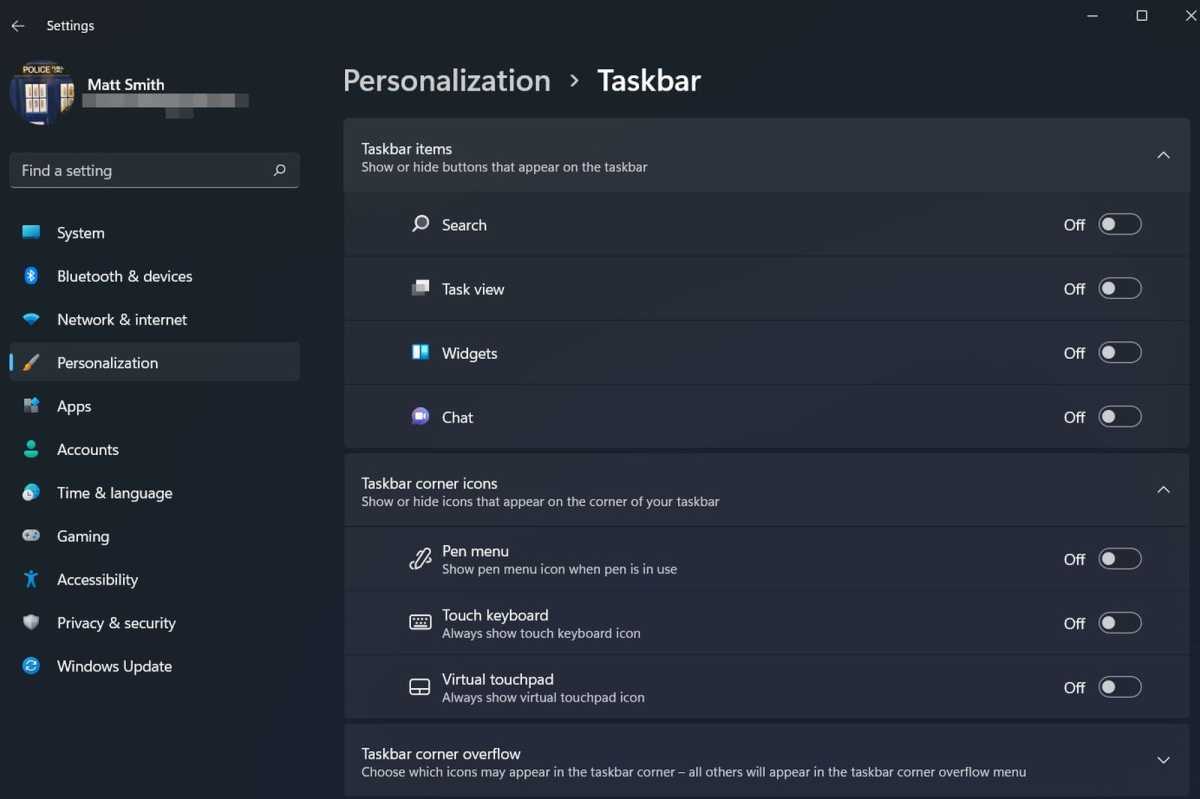
Já que estamos aqui, vamos desabilitar os novos ícones adicionados pelo Home windows 11. Eles também estão no Barra de tarefas Seção de Personalização definições. Você verá uma lista chamada “Itens da barra de tarefas” que inclui quatro opções: Procurar, Exibição de tarefa, Widgetse Bate-papo. Use os botões ao lado de cada um para desativar todos os quatro ícones.
Matt Smith/IDG
Uma observação importante sobre a pesquisa: atualmente não há como restaurar o campo de pesquisa completo na barra de tarefas do Home windows 10. Desativar o novo ícone de pesquisa significa que você não pode acessar a pesquisa clicando em um campo ou ícone na barra de tarefas. Ele ainda estará disponível através do Atalho de teclado Home windows + SContudo.
A Microsoft tem a gentileza de permitir que você altere facilmente a localização do menu Iniciar e remova alguns ícones, mas o menu Iniciar em si é uma história diferente. Você precisará usar um programa de terceiros.
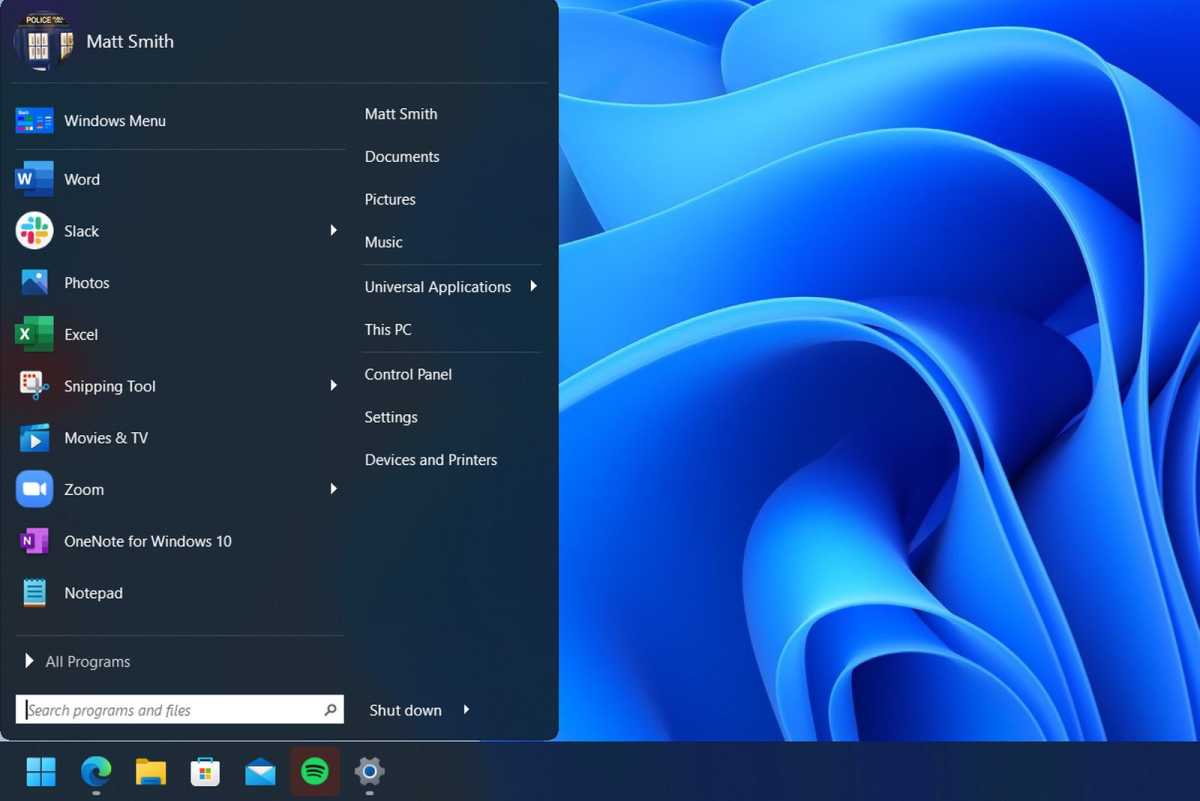
A opção gratuita é , um programa de código aberto (anteriormente conhecido como Vintage Shell) que pode substituir o menu Iniciar. Baixe o programa e instale-o. No entanto, certifique-se de desabilitar o Vintage Explorer e o Vintage IE durante a instalação. Caso contrário, o Open-Shell também modificará o Home windows Explorer de uma maneira que não se pareça com a aparência do Home windows 10.
Matt Smith/IDG
Uma vez instalado, abra o programa chamado Configurações do menu Open-Shell. Selecione o menu de estilo do Home windows 7 e abra a guia Pores and skin. european usei o para este guia. Na verdade, ele funciona mais como um menu Iniciar do Home windows 7 com uma camada de tinta do Home windows 10, mas foi a melhor pores and skin que encontrei.
Embora o Open-Shell funcione bem, não é perfeito. Ele não pode substituir corretamente o Menu Iniciar e não restaura os recursos do Home windows 10.
é uma opção mais fácil. Ele não tem o problema do ícone do menu Iniciar do Open-Shell e não requer instalação de arquivos adicionais para fornecer um menu atraente no estilo de design Metro. No entanto, o Start11 custa US $ 5, então você terá que decidir se a facilidade de uso vale o preço. Testamos o Start11 (assim como alternativas Iniciar Tudo Voltaroutro programa de US$ 5) e recomendo ambos se você estiver interessado em tornar o Home windows 11 mais parecido com o Home windows 10. Esses programas também podem ajudá-lo a contornar alguns dos Problemas na barra de tarefas do Home windows 11.
Alterar ícones
Os ícones da barra de tarefas no Home windows 11 são bastante semelhantes aos do Home windows 10, portanto, talvez você não sinta a necessidade de alterá-los. Outros ícones em todo o sistema operacional são significativamente diferentes.
Primeiro, baixe um pacote de ícones do Home windows 10. Uma variedade deles pode ser encontrada on-line: European usei um . Coloque seus ícones em uma pasta que você possa lembrar convenientemente.
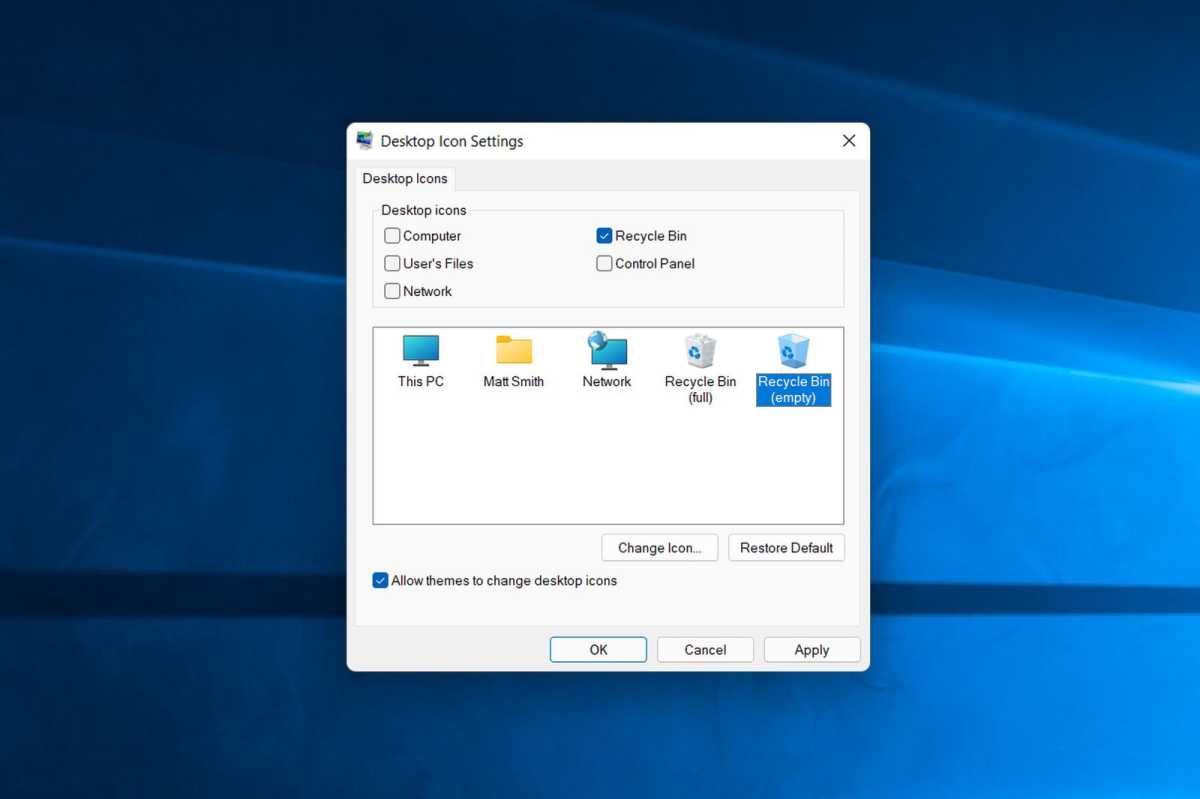
Vamos começar com os ícones da área de trabalho. Abra o Definições aplicativo, selecione Personalizaçãoabrir Temase então Ícones da área de trabalho. Um menu aparecerá com os cinco ícones usuais da área de trabalho presentes. Clique em um ícone que você deseja alterar e toque em Alterar ícone. Navegue até onde você colocou o pacote de ícones, selecione o ícone que deseja usar e toque em Abrir. Substituí os ícones da Lixeira na captura de tela abaixo.
Matt Smith/IDG
Você também pode alterar os ícones de pastas e atalhos individuais. Clique com o botão direito do mouse em um merchandise e abra Propriedadesentão vá para o Customizar aba. Na parte inferior você verá o Alterar ícone botão. Clique nele e selecione um ícone que você gostaria de usar conforme descrito no parágrafo anterior.
Infelizmente, o Home windows 11 não permite alterar alguns ícones, principalmente os novos ícones para unidades e pastas de usuário no Home windows Explorer. Você pode usar para alterar os ícones da unidade, no entanto.
Desabilitar cantos arredondados
Os cantos arredondados são a chave para o novo visible do Home windows 11. No entanto, nem todos os amam, e há mais más notícias. Atualmente, não é possível alterá-los por meio do próprio Home windows 11 ou de uma solução de terceiros.
Você tem uma opção. O Home windows 11 reverterá para cantos quadrados se você desativar a aceleração de gráficos de {hardware} (isso também desativará outros recursos visuais, como transparência).
Matt Smith/IDG
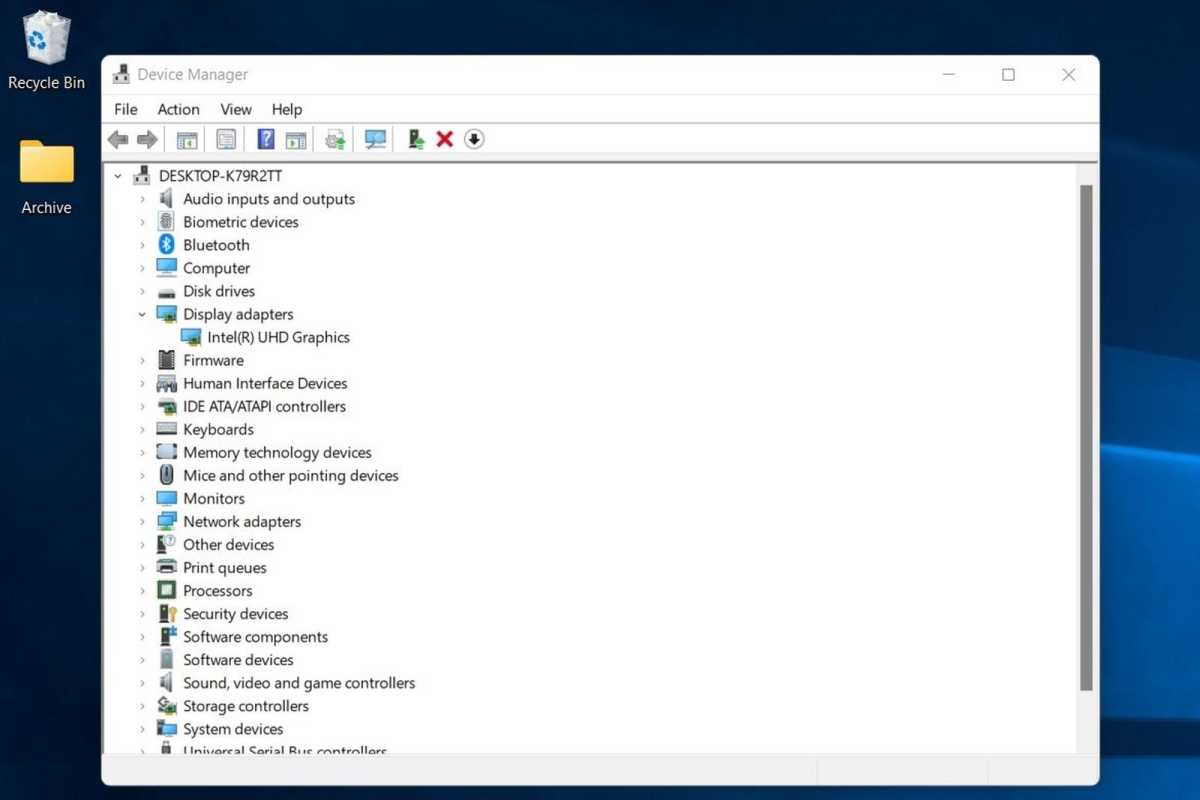
Pois há um outro opção: você pode desabilitar seu {hardware} gráfico. Aberto Gerenciador de Dispositivosexpandir Adaptadores de vídeoe clique com o botão direito do mouse no adaptador de vídeo listado. Selecionar Desativar dispositivo. Sua tela piscará por um momento, mas, quando o Home windows retornar, os cantos arredondados desaparecerão.
European não recomendo isso, no entanto. Desabilitar o {hardware} gráfico fará com que a interface do usuário do Home windows pareça lenta e empolada, e você não poderá usar aplicativos ou jogos 3-d até ligar o {hardware} novamente.
Mude o papel de parede
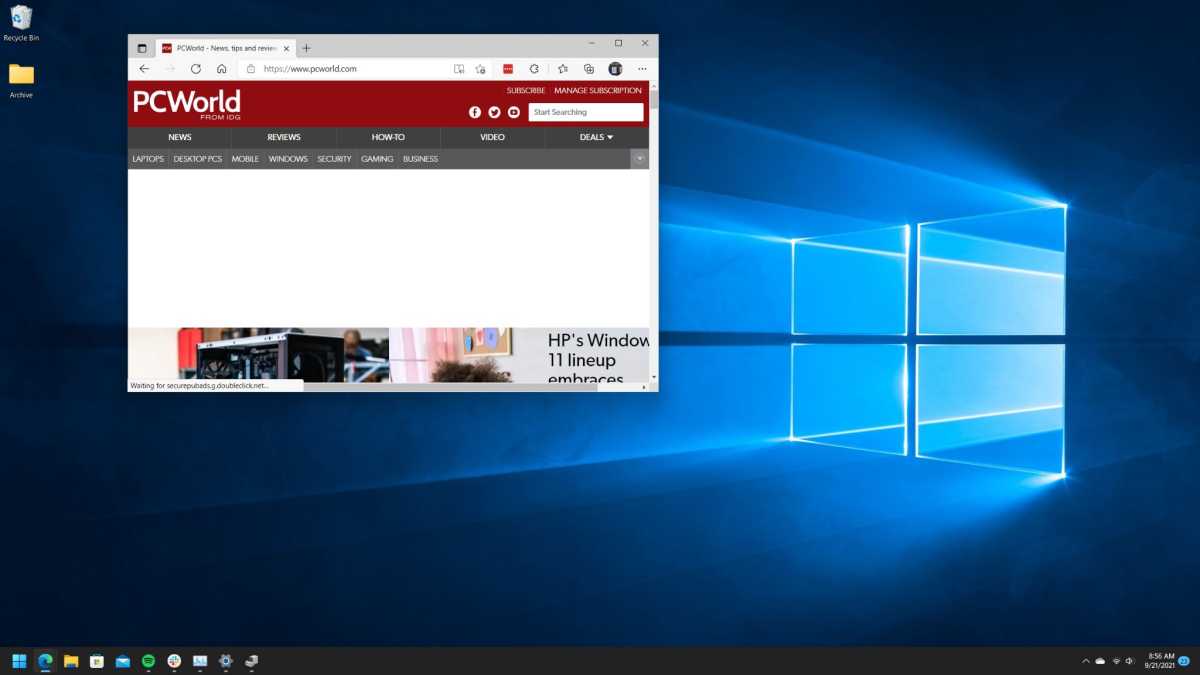
Por último, mas menos importante, você pode restaurar o papel de parede authentic do Home windows 10. Isso não está incluído no Home windows 11, mas está disponível em várias fontes on-line,.
Clique com o botão direito do mouse na imagem depois de baixá-la e selecione Definir como plano de fundo da área de trabalho. A alteração entrará em vigor imediatamente.
Para onde ir a partir daqui
Matt Smith/IDG
Os puristas do Home windows 10 ficarão desapontados ao saber que isso deixa vários recursos do Home windows 11, como o novo menu de contexto e o Document Explorer, no sistema operacional. Uma variedade de hacks de registro que circulam on-line afirmam desabilitar parcial ou totalmente esses recursos, mas em meus testes eles causaram efeitos colaterais ou, em muitos casos, não funcionaram – provavelmente porque o Home windows 11 recebeu muitas atualizações nos últimos meses.
Fique de olho nos projetos que visam ajudar os usuários a mudar a aparência do Home windows 11, como . Este projeto não é especialmente útil por enquanto porque reproduction principalmente ajustes que você pode obter manualmente, mas pode evoluir para uma opção mais rica em recursos.
Também não faria mal informar a Microsoft que você gostaria de mais opções de personalização. Muito disso acaba recaindo sobre a Microsoft, que eliminou gradualmente as opções de personalização da interface do Home windows ao longo do pace.
Por enquanto, aproveite as mudanças que você fez. Pode não restaurar totalmente o Home windows 10, mas ei – pelo menos o menu Iniciar está corrigido.
Nota do editor: este artigo foi publicado originalmente em 7 de outubro de 2021, mas foi atualizado para incluir hyperlinks para nossas avaliações de Start11 e StartAllBack.
[ad_2]
Fonte da Notícia