[ad_1]
Acontece a cada janelas usuário eventualmente.
Você compra um novo PC sofisticado e tudo funciona bem no início. E então, lenta mas seguramente, começa a ficar mais lento. Toda semana ou mês, as coisas demoram um pouco mais para carregar, até que seu PC pareça estar funcionando Home windows 1.0não o Home windows 11.
Se isso descreve você, provavelmente é hora de você dar uma olhada em quais aplicativos estão sendo executados na inicialização e reduzem as coisas ao essencial.
Nós estamos aqui para ajudar. Existem várias maneiras de impedir que os aplicativos sejam carregados assim que você fizer login no Home windows 11, mas veremos algumas das mais simples e comuns.
Rápido e fácil: O Gerenciador de Tarefas
A maneira mais rápida e eficiente de verificar regularmente os aplicativos de inicialização é provavelmente através do Gerenciador de Tarefas.
Primeiras coisas primeiro: abra o Gerenciador de Tarefas pressionando Ctrl+Shift+Esc no seu teclado. Em seguida, navegue até a guia ‘Inicialização’.
Agora você verá uma lista de todos os aplicativos configurados para serem iniciados quando você ligar o computador, bem como o impacto estimado na inicialização — o quanto eles retardam a inicialização do computador. Você pode classificar os aplicativos por nível de impacto tocando na coluna ‘Impacto de inicialização’.
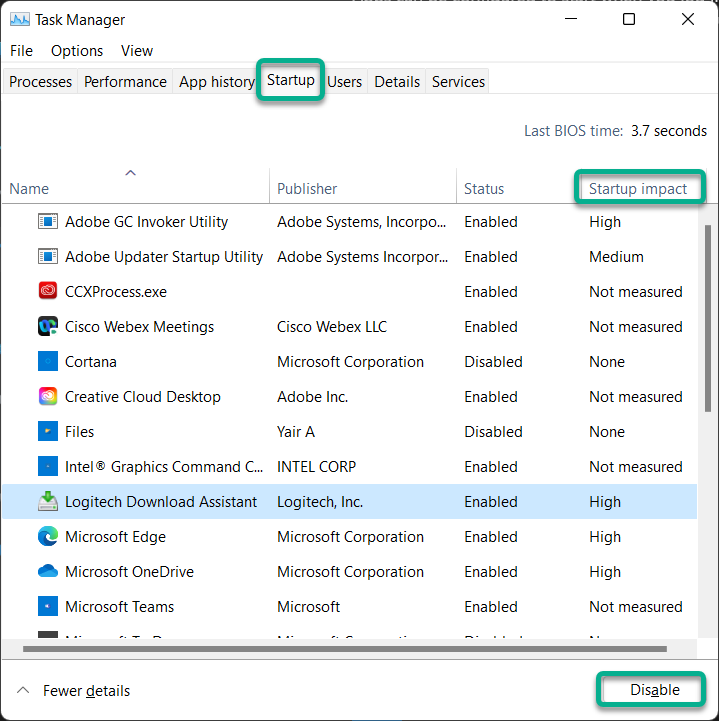
Provavelmente, você verá alguns aplicativos que você esqueceu totalmente de instalar ou não percebeu que estavam configurados para serem iniciados na inicialização. Ecu gosto do Spotify, mas não preciso dele para carregar toda vez Ligo meu PC.
Em seguida, basta selecionar o(s) aplicativo(s) que você deseja impedir que sejam iniciados na inicialização e pressionar ‘Desativar’ no canto inferior direito. Como alternativa, clique com o botão direito do mouse em um merchandise da lista e selecione ‘Desativar’ a partir daí.
Alternativa: O Menu Configurações
Gosto de usar o Gerenciador de Tarefas porque já o uso com frequência para fechar aplicativos em execução e é facilmente acessível por meio de um simples atalho de teclado. Mas você também pode desativar os aplicativos de inicialização por meio do menu Configurações do Home windows 11.
Basta abrir o menu Iniciar e digitar ‘Aplicativos de inicialização’. Isso deve levá-lo diretamente à seção Inicialização do menu Configurações e oferecer o mesmo conjunto de informações disponíveis no Gerenciador de Tarefas.
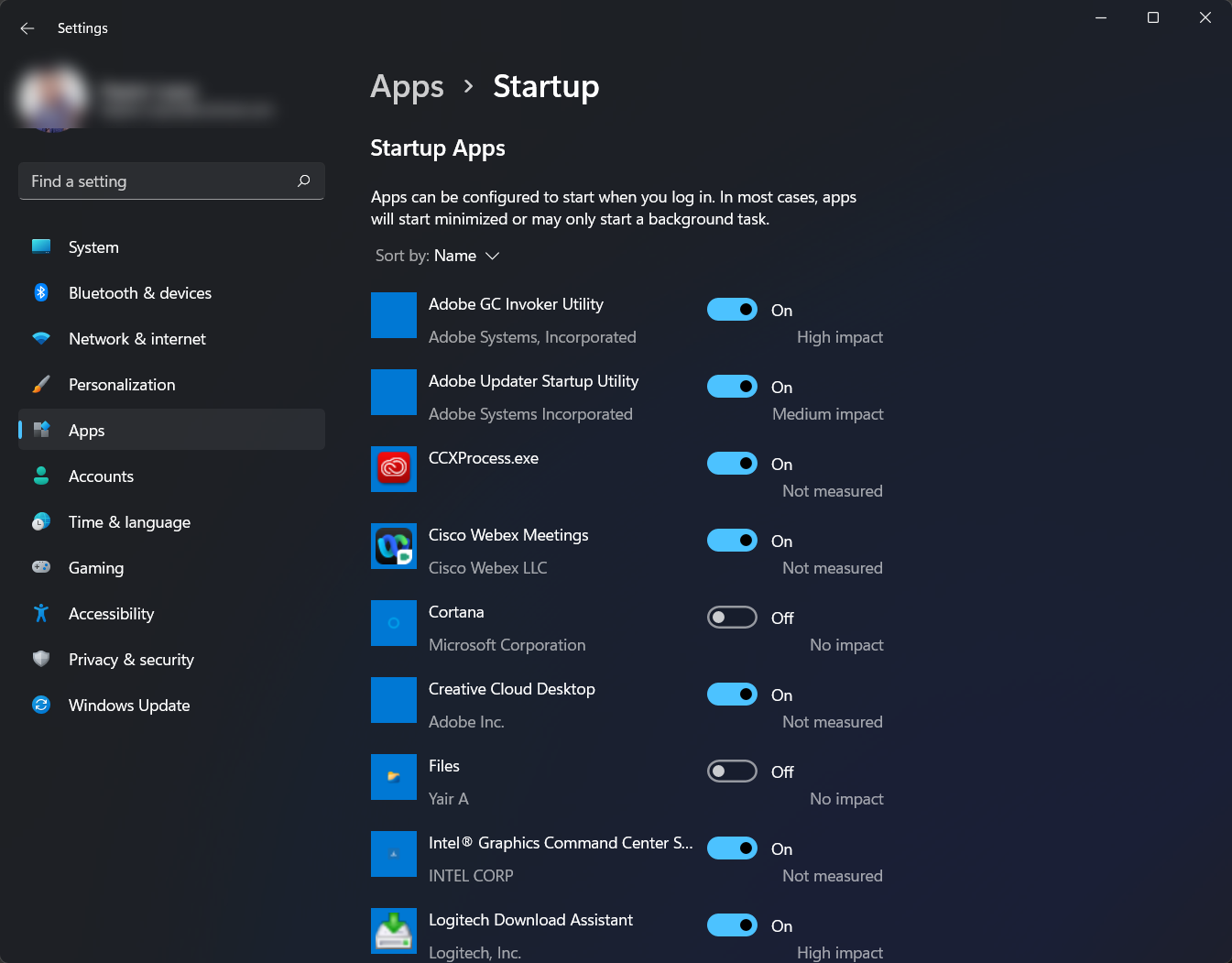
Se isso não funcionar por qualquer motivo, você pode abrir o menu Configurações em Iniciar e navegar até Aplicativos> Inicialização.
Você pode então desabilitar (ou habilitar, você se rebela) cada aplicativo pressionando o botão à direita.
Vá mais fundo: Desabilite os serviços no menu Configuração do Sistema
Você desativou todos os aplicativos desnecessários, mas seu PC ainda está lento. Embora a desativação de aplicativos de inicialização geralmente funcione, é possível que haja um serviço em segundo plano que esteja impedindo que seu PC funcione da maneira mais clever possível.
Os serviços de inicialização não são exatamente a mesma coisa que os aplicativos de inicialização. Enquanto os aplicativos são carregados apenas quando o usuário faz logon, os serviços se aplicam a todo contas de usuário em seu PC. Além disso, os serviços são executados em segundo plano e não têm uma interface associada a eles, portanto, você pode não estar ciente da maioria dos serviços executados em seu PC.
Uma palavra de cautela antes de prosseguirmos: ecu não recomendaria mexer com seus serviços de inicialização, a menos que você esteja confiante no que está desabilitando.
Você provavelmente não deve desabilitar nada listado como sendo feito pela Microsoft, para que você não queira encontrar vários insects ou tenha certeza do que está fazendo.
E mesmo que não seja feito pela Microsoft, desabilitar um serviço pode quebrar um aplicativo ou função comumente usado. Alguns aplicativos executam serviços em segundo plano para evitar a pirataria e não serão carregados sem que eles sejam executados, por exemplo. Outras vezes, o {hardware} e os acessórios do seu PC podem contar com um serviço específico para funcionalidade completa.
Ainda assim, essas alterações são reversíveis, portanto, é improvável que você incendeie seu PC desabilitando um serviço. Provavelmente.
Se nada disso o dissuadiu, pressione Vitória+R e digite ‘msconfig.’ Como alternativa, digite ‘msconfig’ no menu Iniciar.
Isso abrirá uma janela intitulada Configuração do sistema. Vá para a guia ‘Serviços’, onde você provavelmente verá um zilhão de serviços listados.
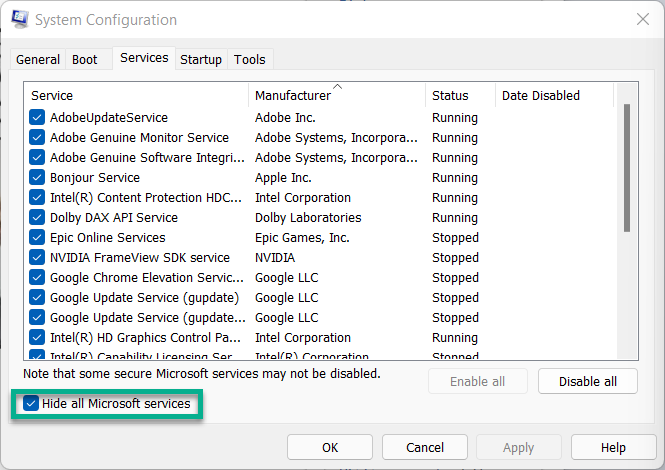
A maioria deles provavelmente são serviços da Microsoft, no entanto, você pode tocar na caixa de seleção ‘Ocultar todos os serviços da Microsoft’ para filtrá-los da lista.
A partir daqui, você pode desmarcar os serviços que deseja desativar. Em caso de dúvida, uma pesquisa na Internet pode fornecer mais informações sobre se é seguro desabilitar um serviço. Mas, novamente, prossiga com cautela.
E é isso. Espero que essas dicas tenham seu PC funcionando como novo novamente. Apenas certifique-se de verificar se há novos aplicativos e serviços de inicialização em intervalos regulares para manter seu PC funcionando sem problemas a longo prazo.
[ad_2]
Fonte da Notícia