[ad_1]
Se você estiver usando o Microsoft Edge ou o Google Chrome, um dia poderá descobrir que alguns websites não estão carregando como deveriam. Talvez você esteja com problemas para preencher um formulário ou não esteja vendo o novo conteúdo que deveria ter aparecido no web site que está tentando carregar. Muitos desses problemas podem ser rastreados até o cache do seu navegador, e corrigi-los pode ser tão simples quanto limpá-lo.
O que a limpeza do cache no Microsoft Edge realmente faz? Simplificando, ele se livra de todos os arquivos em cache que seu navegador mantém e reutiliza quando você visita o mesmo web site várias vezes. Certas partes de cada web site podem ser preservadas e usadas novamente, como logotipos ou várias partes do código que geralmente tendem a permanecer as mesmas na maioria das iterações do web site. Colocar essas partes em um cache significa que você não terá que baixá-las novamente toda vez que for de um web site para outro, e isso pode ser tão simples quanto ir da página inicial de um web site para um artigo que chama sua atenção. Sem o cache, você seria forçado a baixar tudo repetidamente, diminuindo drasticamente a velocidade de navegação.
Como o cache é tão útil, livrar-se dele pode parecer contra-intuitivo, mas não é, e você se verá limpando-o de vez em quando. Se você está tendo problemas para carregar um determinado web site e sabe que sua web funciona bem e não está sendo limitada, tente limpar seu cache. Mostraremos como fazer isso em um guia passo a passo abaixo.
Como limpar seu cache no Microsoft Edge: passo a passo
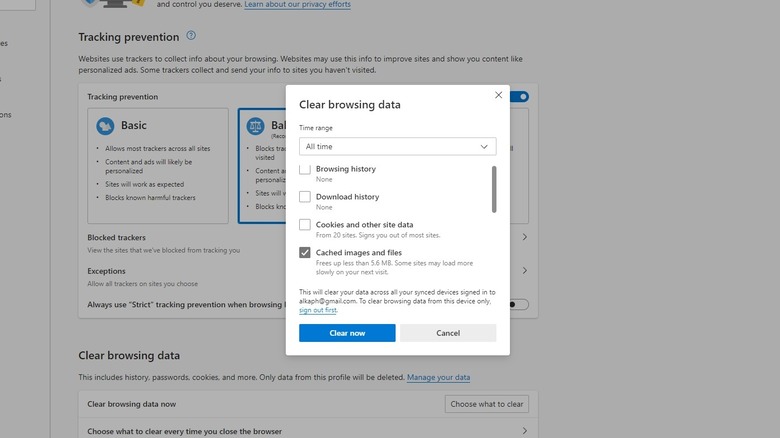
Limpar seu cache no Microsoft Edge é tremendous simples e existem duas maneiras de fazer isso, mas todas levam à mesma coisa. Mostraremos os dois e deixaremos você escolher o que mais gosta. Esteja atento às caixas que você marca quando se trata de limpar os dados do navegador, pois você pode excluir acidentalmente algo que não deseja perder. Por exemplo, excluir cookies é muito semelhante a limpar seu cache, mas isso o desconectará de todos os websites em que você estiver conectado – um verdadeiro incômodo se você não se lembrar de todas as senhas!
Como limpar seu cache no Microsoft Edge com um atalho de teclado:
-
Abra o Microsoft Edge.
-
Pressione as teclas CTRL, SHIFT e DEL simultaneamente.
-
Na nova janela que aparece, desmarque todas as caixas, exceto “Imagens e arquivos em cache”.
-
Revise o que está sendo excluído e clique em “Limpar agora” para confirmar.
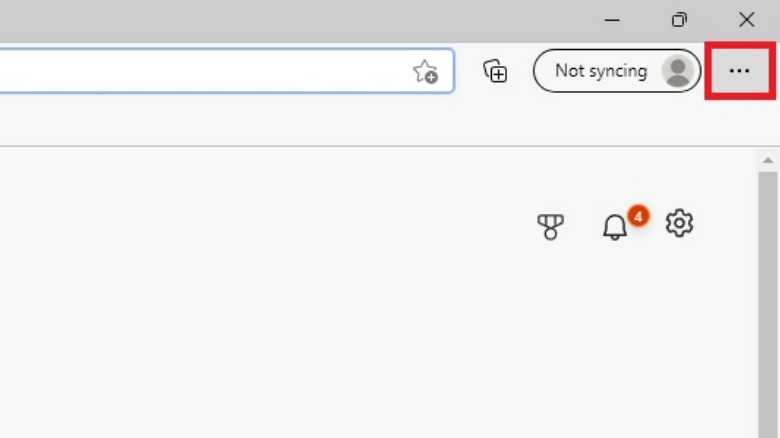
Como limpar seu cache no Microsoft Edge acessando o menu

Também é possível limpar o cache no Microsoft Edge acessando o menu. Veja como fazer isso:
-
Com o navegador Edge aberto, clique nos três pequenos pontos no canto awesome direito.
-
Clique em “Configurações” na parte inferior do menu suspenso que aparece.
-
No lado esquerdo da tela, navegue até “Privacidade, pesquisa e serviços”.
-
Na seção “Limpar dados de navegação”, clique em “Escolher o que limpar”.
-
Desmarque todas as caixas, exceto “Imagens e arquivos em cache” e pressione “Limpar agora”.
É isso! Seu cache foi limpo. Você pode reiniciar seu navegador para uma boa medida e tentar carregar esse web site novamente. No entanto, lembre-se de que tudo carregará um pouco mais devagar por um pace, portanto, não desanime se demorar um pouco para que as coisas apareçam no web site – especialmente se sua conexão com a Web não for a mais rápida.
[ad_2]
Fonte da Notícia



:strip_icc()/i.s3.glbimg.com/v1/AUTH_59edd422c0c84a879bd37670ae4f538a/internal_photos/bs/2022/x/B/ANOt1hSkaCTMgTprxMsQ/e5tnfytxeaclarx.jpg "Fábio Porchat vai pagar a inscrição de 200 participantes no Enem 2022: ‘Só a educação muda o mundo’ | Enem 2022")
/i600059.jpeg "Genshin Affect terá evento com BubbleKill no Brasil")
:strip_icc()/i.s3.glbimg.com/v1/AUTH_59edd422c0c84a879bd37670ae4f538a/internal_photos/bs/2022/8/Y/XDgH10QJewBbwN8DZKvg/pandora.jpg "Dono da cachorra Pandora pede indenização de R$ 320 mil à empresa aérea após sumiço do animal por 45 dias | São Paulo")