[ad_1]
Sobre comprar o mais recente telefone Samsung ou você está mais de uma pessoa Pixel? Se você planeja trocar seu telefone Android antigo por um desconto em seu novo telefone, vendê-lo no eBay, entregá-lo a um amigo ou entregá-lo para reciclagem, você vai querer limpá-lo de todos os seus dados primeiro, redefinindo-o para as condições de fábrica. Felizmente, isso é muito fácil de fazer.
Antes de começar, saiba que essas instruções foram testadas em um Pixel 3 com Android 12, mas o processo para a maioria dos telefones Android atuais deve ser praticamente o mesmo. Desnecessário dizer, primeiro certifique-se de que todos os seus dados sejam transferidos para o seu novo telefone, com backup ou ambos. Depois que seu telefone antigo for redefinido, não há como voltar atrás.


- Vamos para Configurações
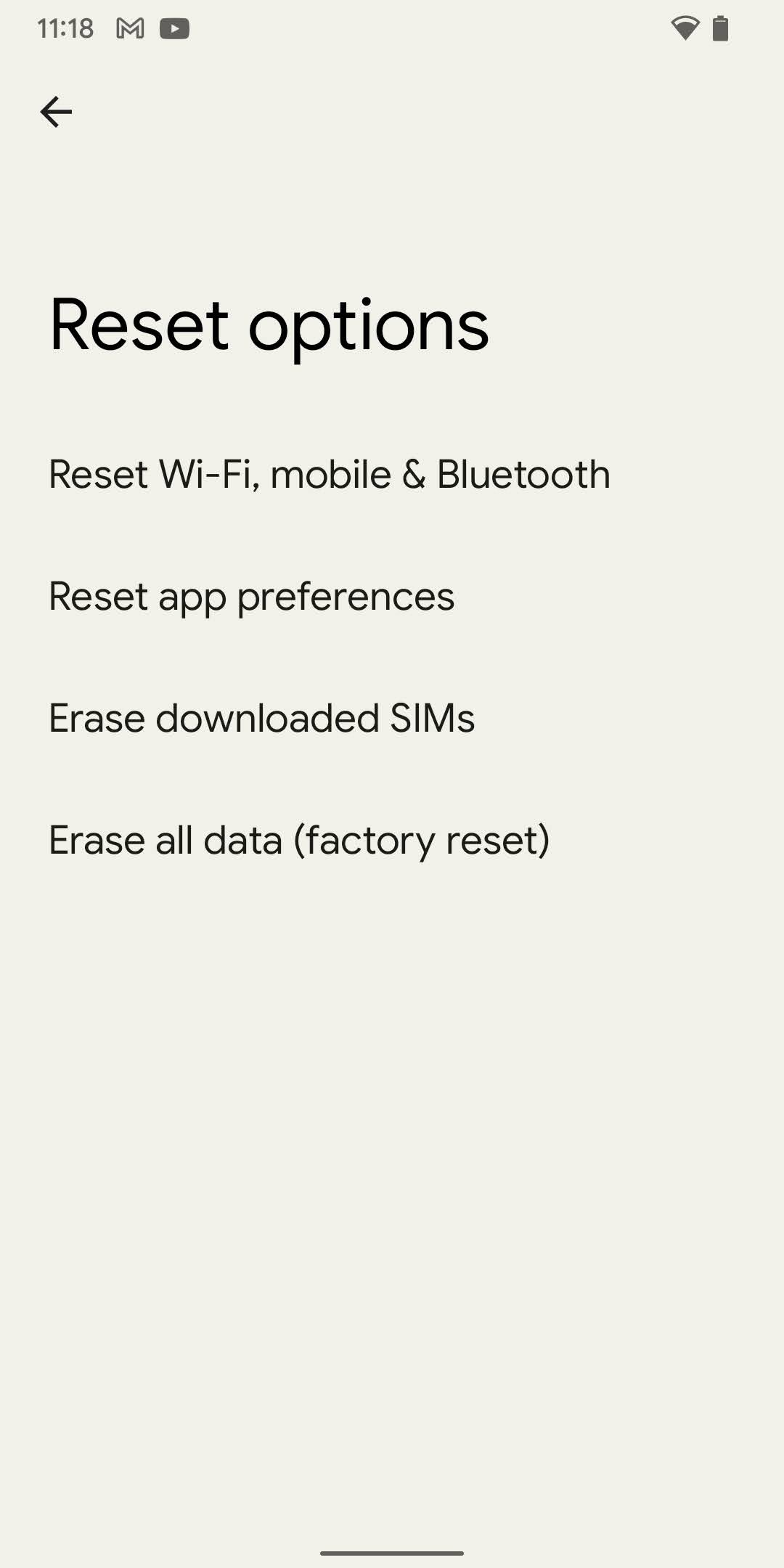
- Selecionar Sistema > Redefinir opções
- Você será presenteado com quatro opções. Redefinir Wi-Fi, celular e Bluetooth às vezes é útil se você estiver tendo problemas com a conectividade. Redefinir preferências do aplicativo restaurará todos os padrões de seu aplicativo e notificação, entre outras coisas. Apagar SIMs baixados irá ajudá-lo a excluir quaisquer SIMs digitais que você não precisa mais. No entanto, nenhum deles excluirá os dados do seu telefone. Esse é o trabalho da última escolha, Apagar todos os dados (redefinição de fábrica)e esse é o que você selecionará.
- A próxima tela informará o que será apagado e em quais contas você está conectado. Selecionar Apagar todos os dados.
- Se você tiver um PIN ou alguma outra configuração de segurança, será solicitado que você o insira
- Você verá outra tela perguntando se tem certeza de que é isso que deseja fazer. Tem certeza? Em seguida, acerte o Apagar todos os dados botão.
É isso! O processo geralmente leva apenas dois ou três minutos. Seu telefone será reiniciado e começará com as perguntas iniciais usuais, como idioma, conta, rede, and so on. Depois de vê-las, você saberá que funcionou.
Existem algumas coisas para estar ciente. Primeiro, se você tiver um telefone Samsung, poderá ser solicitada a senha da sua conta Samsung antes de redefinir (desde que você tenha criado uma e a adicionada ao telefone).
Se você tem um telefone Android que está usando uma versão anterior do sistema operacional (digamos, antes da versão 8), a redefinição pode, após a reinicialização, solicitar seu login. Isso pode ser estranho se você já enviou o telefone para outra pessoa. Como resultado, se você tiver um telefone mais antigo, é uma boa ideia desativar o bloqueio de tela (acessando Segurança > Bloqueio de tela e selecionando Nenhum) e excluindo sua conta do Google (que você encontrará em Configurações > Conta > Google) antes de iniciar a reinicialização. (Na verdade, isso pode ser uma boa ideia em qualquer caso.)
Há evidências de que alguns dados podem permanecer em um telefone mesmo depois de ter sido redefinido. Para ser mais cuidadoso, você pode criptografar o telefone antes de redefini-lo:
- Vamos para Configurações > Segurança > Criptografia e credenciais e selecione Criptografar telefone
- Volte para suas configurações e inicie o processo de redefinição
Claro, se você quer ser realmente claro, e você não pretende dar o telefone a ninguém, você sempre pode pegar um martelo.
Atualização em 3 de setembro de 2020, 10h50 ET: Este artigo foi publicado originalmente em 22 de maio de 2019 e foi atualizado para mencionar telefones mais recentes e atualizar uma seleção de menu.
Atualização em 24 de março de 2022, 11h40 ET: Atualizado para mencionar telefones mais recentes e instruções de atualização para o Android 12.
[ad_2]
Fonte da Notícia