[ad_1]
É possível conectar um dispositivo Android a qualquer PC com Home windows, o que abre as portas para uma infinidade de novas possibilidades em termos de produtividade multitarefa e multiplataforma. Na verdade, os dispositivos Android se integram muito bem com desktops, laptops ou pills Home windows. Usando o aplicativo Telephone Hyperlink, você pode conectar facilmente seu smartphone Android com um PC Home windows para fazer uma variedade de coisas (by means of Microsoft). Isso inclui ver notificações de telefone em um computador, transferir fotos entre dispositivos móveis e desktop e até mesmo usar aplicativos Android no Home windows.
Também permite projetar a tela do seu smartphone Android em um computador Home windows. No entanto, não funcionará ao contrário, o que significa que o Telephone Hyperlink não permite que você use seu dispositivo Android como um observe de PC secundário. Ao contrário da Apple Recurso de extensão de exibição sidecar, os dispositivos Android e Home windows ainda não receberam algo tão perfeito quando se trata de transmissão de tela nativa. Felizmente, você pode usar aplicativos de terceiros como o “Spacedesk”, que é um aplicativo gratuito que pode realizar algo semelhante.
Como transformar um dispositivo Android em uma tela de PC sem fio
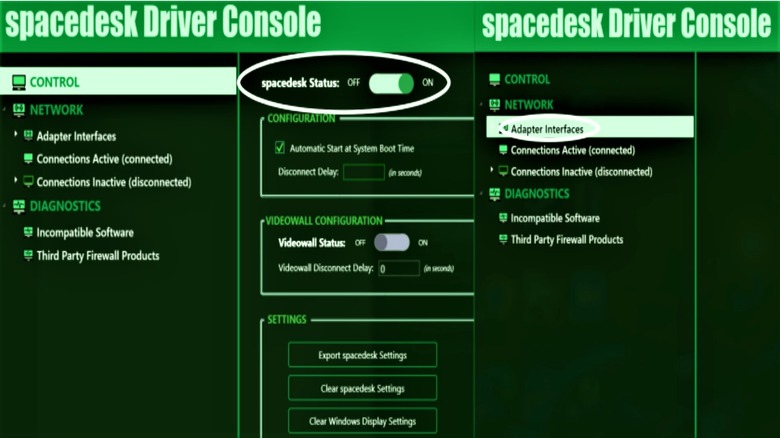
Para estender a tela do seu PC para o Android, primeiro você deve seguir uma série de etapas para configurar o aplicativo corretamente (by means of Spacedesk). O processo em si pode ser complicado no começo, mas fica mais fácil quando você passa pela configuração inicial.
- No seu computador, baixe o arquivo “Spacedesk Motive force Instrument for Home windows Number one PC (servidor)” apropriado para a versão do seu PC Home windows em Página de obtain do Spacedesk.
- Clique no arquivo e instale-o.
- Abra o aplicativo.
- Uma vez dentro do menu “Spacedesk Motive force Console”, clique na primeira opção chamada “Regulate” e certifique-se de que o botão “Spacedesk Standing” esteja definido como “ON”.
- Clique na opção “Rede”.
- Escolha seu adaptador de rede na guia “Interfaces do adaptador”.
- Depois, anote as figuras ao lado da barra de endereço IP que você encontrará aqui.
As próximas etapas ocorrerão no seu dispositivo Android.
- Visite a Google Play Retailer, instale e abra o aplicativo Spacedesk.
- Você chegará ao menu “Spacedesk Viewer”, onde poderá ver todos os dispositivos que estão prontos para aceitar a transmissão de tela.
- Toque no dispositivo que possui um endereço IP correspondente aos números que você anotou na Etapa 7 acima.
- Se feito corretamente, agora você poderá ver a tela do seu PC projetada no seu dispositivo Android.
Como usar o Android como um segundo observe de PC sem WiFi
Embora as etapas acima funcionem para a maioria dos modelos Android e Home windows, elas exigem que ambos os dispositivos estejam conectados à mesma rede sem fio para serem exibidos corretamente. Se você deseja conectar seu dispositivo Android como um segundo observe de PC usando uma conexão com fio, você pode fazê-lo com tethering USB (by means of Spacedesk).
- No seu PC, abra o Spacedesk para entrar no “Spacedesk Motive force Console”.
- Conecte seu dispositivo Android ao seu PC by means of USB usando um cabo de dados.
- No seu dispositivo Android, entre no menu “Configurações” tocando no ícone de engrenagem.
- Toque na opção “Rede e Web”.
- Selecione “Hotspot & Tethering”.
- Ative o “Tethering USB” tocando no botão de alternância.
- Abra o aplicativo Spacedesk em seu telefone e toque no nome do seu PC no menu para iniciar a extensão de exibição.
Para estender as exibições em vez de espelhá-las, siga estas instruções:
- Na área de trabalho do seu PC, clique no botão “Centro de Ações”, que aparece no canto inferior direito da tela ao lado da bandeja do sistema.
- Clique na opção “Projeto”.
- Escolha “Estender”.
Quando o seu dispositivo Android estiver exibindo a tela do seu PC, você pode tocar nas barras horizontais empilhadas flutuantes para desconectar a tela, puxar um teclado digital ou alternar o áudio.
[ad_2]
Fonte da Notícia