[ad_1]
O Home windows 11 e o Home windows 10 funcionam no Steam Deck agora que a Valve lançou oficialmente os drivers para o sistema operacional da Microsoft. Não é tão simples quanto apertar um botão de obtain, no entanto. Neste guia, mostraremos como instalar o Home windows no Steam Deck, tanto na unidade de estado sólido (SSD) interna quanto em um cartão microSD.
O Home windows não é perfeito no Steam Deck, mas instalar o sistema operacional (ou inicializá-lo com um cartão microSD) pode ajudar a transformar o Steam Deck em um substituto para computer. Mostraremos como fazer uma instalação completa no SSD, bem como inicializar o Home windows a partir de um cartão microSD. O último manterá a instalação authentic do SteamOS intacta.
Antes de mergulhar, lembre-se de que o Home windows 11 não é tecnicamente compatível com o Steam Deck. O Home windows 11 requer TPM, e o Steam Deck não tem isso ativado. Você ainda pode instalar o Home windows 11 com as instruções abaixo, mas pode não receber atualizações do Home windows.
Jacob Roach / Tendências Digitais
Inicialize a partir de um cartão microSD ou unidade USB
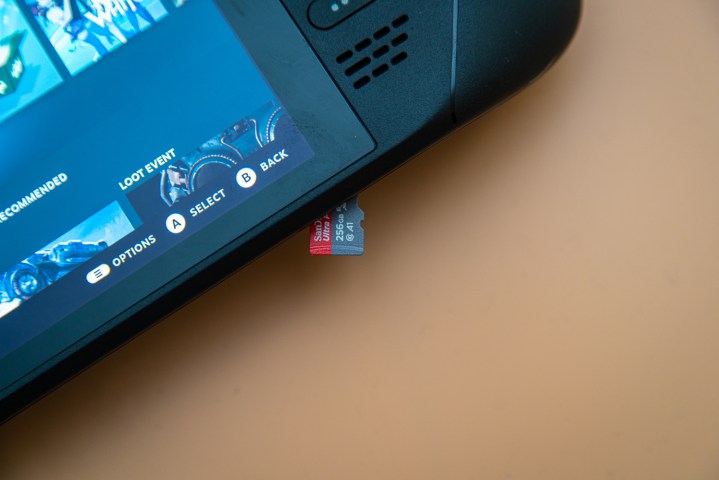
Antes de instalar o Home windows no Steam Deck, recomendo que você inicialize primeiro a partir de um cartão microSD ou unidade USB. Isso é completamente reversível, então você pode experimentar o Home windows sem apagar nada no seu Steam Deck. O Home windows não é perfeito no Steam Deck, e reinstalar o SteamOS é uma grande tarefa por si só.
Estou usando um cartão microSD, mas qualquer cartão microSD UHS-1 (verifique a etiqueta) ou unidade USB 3.0 com pelo menos 32 GB de armazenamento funcionará. O Steam Deck é compatível com Home windows 10 e Home windows 11, e o processo é o mesmo, independentemente do sistema operacional que você u.s.a.. Estou usando o Home windows 10 aqui.
Passo 1: Acesse o website da Microsoft e baixe a ferramenta de criação de mídia do Home windows 10. Se você quiser usar o Home windows 11, baixe a ferramenta de criação do Home windows 11 (debaixo Criar mídia de instalação do Home windows 11).
Passo 2: Obtain Rufoque é o que permitirá que você crie uma versão inicializável do Home windows em seu cartão microSD ou unidade USB.
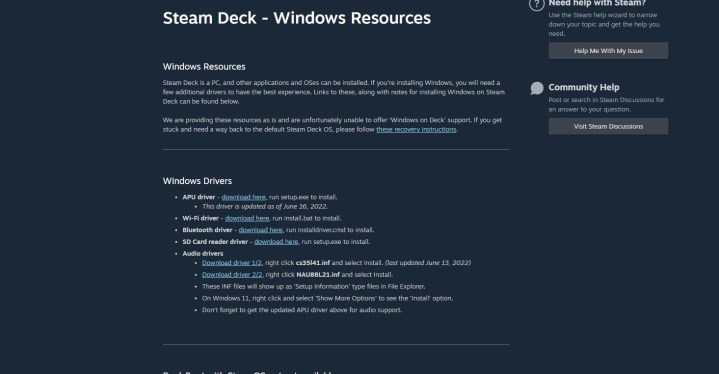
Etapa 3: Faça o obtain do Drivers do Home windows para o Steam Deck da Válvula. Coloque-os todos em uma pasta em uma unidade USB sobressalente para acesso posterior.
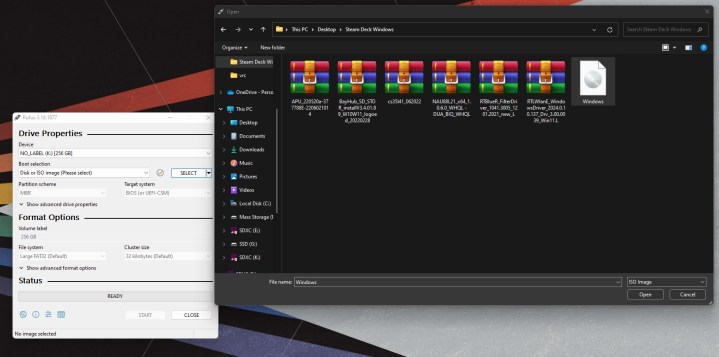
Passo 4: Abra a Ferramenta de Criação do Home windows Media e selecione Criar mídia de instalação. Na página seguinte, escolha arquivo ISOe escolha um native para armazená-lo em seu PC. Aguarde até que o processo seja concluído e certifique-se de manter uma nota sobre onde você armazenou o ISO.
Etapa 5: Conecte seu cartão microSD ou unidade USB e abra o Rufus. Observação: Continuar aqui apagará todos os dados do seu cartão microSD/unidade USB. No Rufus, selecione seu cartão microSD ou unidade USB em Dispositivo. Então escolha Selecionar próximo ao Seleção de inicialização seção. Navegue até o ISO do Home windows que você criou anteriormente.
Debaixo Opção de imagemselecione Home windows para ir. Então escolha MBR debaixo Esquema de partição. Renomeie a unidade, se desejar, e selecione Preparar para iniciar o processo de flash.

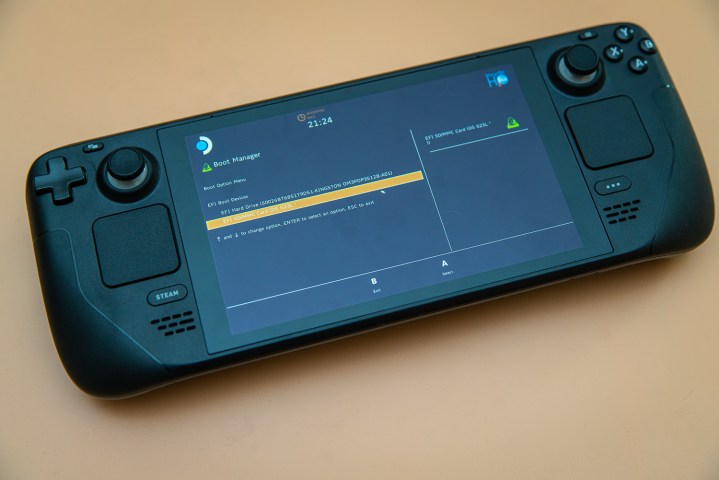
Etapa 6: Quando terminar, ejete o cartão microSD e insira-o no Steam Deck. Desligue seu Steam Deck completamente e, em seguida, mantenha pressionado o botão Quantity baixo botão como seu ligá-lo. Isso entrará no gerenciador de inicialização.
Jacob Roach / Tendências Digitais
Etapa 7: Selecione seu cartão SD para inicializar no Home windows. Ele será inicializado no modo retrato no Steam Deck.
O Home windows não é instalado aqui, então prossiga com o processo de configuração normalmente selecionando seu idioma, structure de teclado, and so on. Um teclado e mouse ajudam muito aqui, mas você pode fazer a configuração apenas com a tela sensível ao toque.
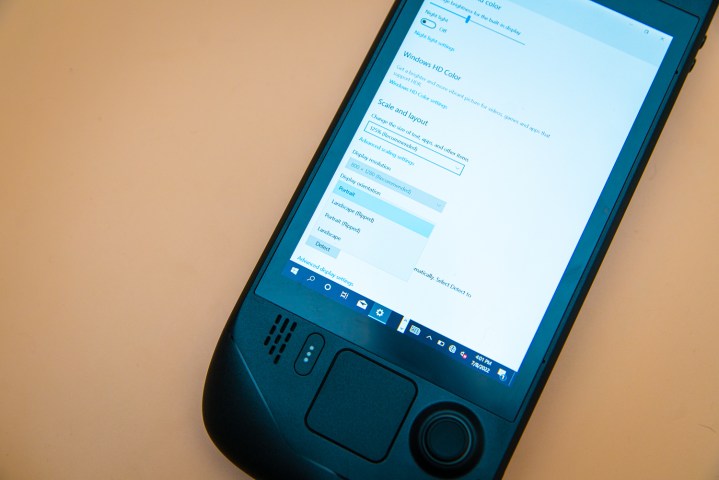
Etapa 8: Quando estiver no Home windows, vá para Configurações > Sistema > Tela e encontre o Orientação de exibição opção. Selecionar Paisagem para virar a tela para a orientação correta.
Jacob Roach / Tendências Digitais
Etapa 9: Por fim, conecte sua unidade USB na qual você armazenou os drivers do Home windows. Conecte-o usando seu hub USB-C (não diretamente no Steam Deck) e instale os drivers.
É isso. Quando você reiniciar o seu Steam Deck, ele voltará ao SteamOS, mas você sempre poderá inicializar no Home windows, desde que passe pelo gerenciador de inicialização.
Não confunda este processo com twin boot. O Steam Deck não suporta inicialização dupla no momento, então você precisará escolher Home windows ou SteamOS se quiser uma solução permanente.

Jacob Roach / Tendências Digitais
Como instalar o Home windows no SSD do Steam Deck
Se você deseja o Home windows apenas no Steam Deck, pode instalar diretamente no SSD. Você precisará apagar todos os dados no SSD para fazer isso, incluindo seus jogos, configurações e o próprio SteamOS.
É possível restaurar o SteamOS no Steam Deck, mas é um pouco trabalhoso. Se você quiser apenas experimentar o Home windows, use o método acima. Se você estiver disposto a mergulhar na experiência completa e não se importar em excluir seus dados, proceed.
Passo 1: Para começar, você precisa criar uma unidade de instalação do Home windows. Descrevemos como fazer isso em nosso guia sobre como instalar o Home windows 11, mas o processo é direto.
Faça o obtain do Ferramenta de criação de mídia do Home windows e crie um instalador na sua unidade USB. Você precisará de uma unidade USB com pelo menos 16 GB de armazenamento, mas a ferramenta orientará você pelas etapas de outra forma.
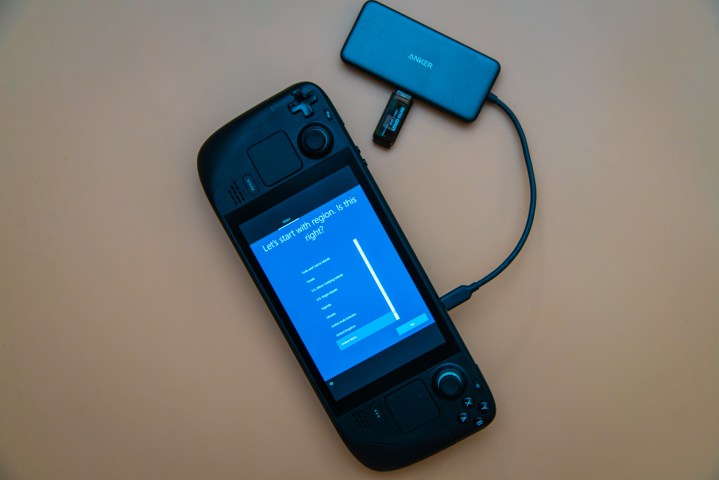
Passo 2: Desligue seu Steam Deck completamente e conecte sua unidade USB com um hub USB. Embora você possa conectar a unidade diretamente, recomendo conectá-la com um hub USB-C para evitar problemas. Um teclado e mouse também são bons para instalação, e um hub USB-C permitirá que você conecte esses periféricos.
Etapa 3: Ligue o Steam Deck enquanto segura o Quantity baixo botão para entrar no gerenciador de inicialização. Selecione sua unidade USB com o instalador do Home windows para continuar.
Jacob Roach / Tendências Digitais
Passo 4: Como antes, o Home windows inicializará no modo retrato. Selecione a versão do Home windows que você deseja e, em seguida, escolha Instale agora. Ecu recomendo conectar um teclado e mouse aqui. Você pode passar pela instalação com a tela sensível ao toque, mas o teclado do Steam Deck e os touchpads não funcionarão.
Você será solicitado a ativar o Home windows depois. Insira a chave do produto, se tiver, ou escolha Ecu não tenho uma chave do produto continuar.
Etapa 5: Na tela a seguir, escolha Personalizado: instale apenas o Home windows. Você precisará excluir partições no Steam Deck para instalar o Home windows.
Importante: Isso irá deletar tudo dos dados em seu Steam Deck, incluindo seus jogos, configurações e quaisquer salvamentos/mídia que não foram enviados para o Steam Cloud. É possível restaurar o SteamOS mais tarde, mas você precisará reinstalar todos os seus jogos e reconfigurar suas configurações.
Etapa 6: Escolha uma partição que você deseja excluir e selecione Excluir. Ecu recomendo escolher a maior de quantas partições você tiver. O modelo de 512 GB, pelo menos, vem com oito partições.
Etapa 7: Escolha a partição que você excluiu, que deve aparecer como Espaço não alocadoe selecione Próximo. O Home windows começará a ser instalado na unidade.
Etapa 8: Após um pouco de pace e uma reinicialização automática, você carregará na configuração commonplace do Home windows. Proceda como faria acima, selecionando o structure do teclado e o idioma e pulando a seção Wi-Fi.
Jacob Roach / Tendências Digitais
Etapa 9: O Home windows está instalado neste momento, então tudo que você precisa é de um pouco de limpeza. Dirigir a Configurações > Sistema > Tela e troque Orientação de exibição para Paisagem.
Pegue outra unidade USB com os drivers do Home windows para o Steam Deck e instale-os também. O SteamOS se foi agora, então você precisará restaurá-lo se quiser voltar.
Como recuperar o SteamOS no Steam Deck
Se você instalou o Home windows no SSD do Steam Deck e deseja voltar, você pode. A Valve oferece uma imagem de recuperação do Steam Deck que fará com que o SteamOS volte a funcionar – desde que você esteja de acordo com a redefinição de fábrica do seu Steam Deck mais uma vez.
Passo 1: Para começar, baixe o Imagem de recuperação do SteamOS da Válvula.
Passo 2: Baixar Rufus em um PC Home windows separado e insira uma unidade USB. Grave a imagem de recuperação do SteamOS na unidade USB e ejete-a do seu PC.
Etapa 3: Desligue o Steam Deck completamente e conecte a unidade USB usando um hub USB-C. Segure o Quantity baixo botão ao ligar o Steam Deck para entrar no gerenciador de inicialização. Selecione sua unidade USB a partir daí (deve ser “Dispositivo USB EFI”).
Passo 4: Depois de algum pace, você inicializará no ambiente de recuperação. Existem algumas opções aqui que tentarão preservar seus dados, mas recomendo usar o Reimagine o Steam Deck opção.
Se você estiver vindo do Home windows, precisará redefinir o Steam Deck de fábrica para que funcione. Tentando as outras opções não vai mantenha seus jogos se você já instalou o Home windows, e eles podem levar a alguns conflitos desagradáveis no sistema de arquivos.
Recomendações dos editores
[ad_2]
Fonte da Notícia: www.digitaltrends.com